En resumen:
- La optimización de la interfaz no es estética, sino ergonómica: busca reducir la carga cognitiva y la fricción digital.
- El modo oscuro puede ser contraproducente para usuarios con astigmatismo, aumentando la fatiga visual.
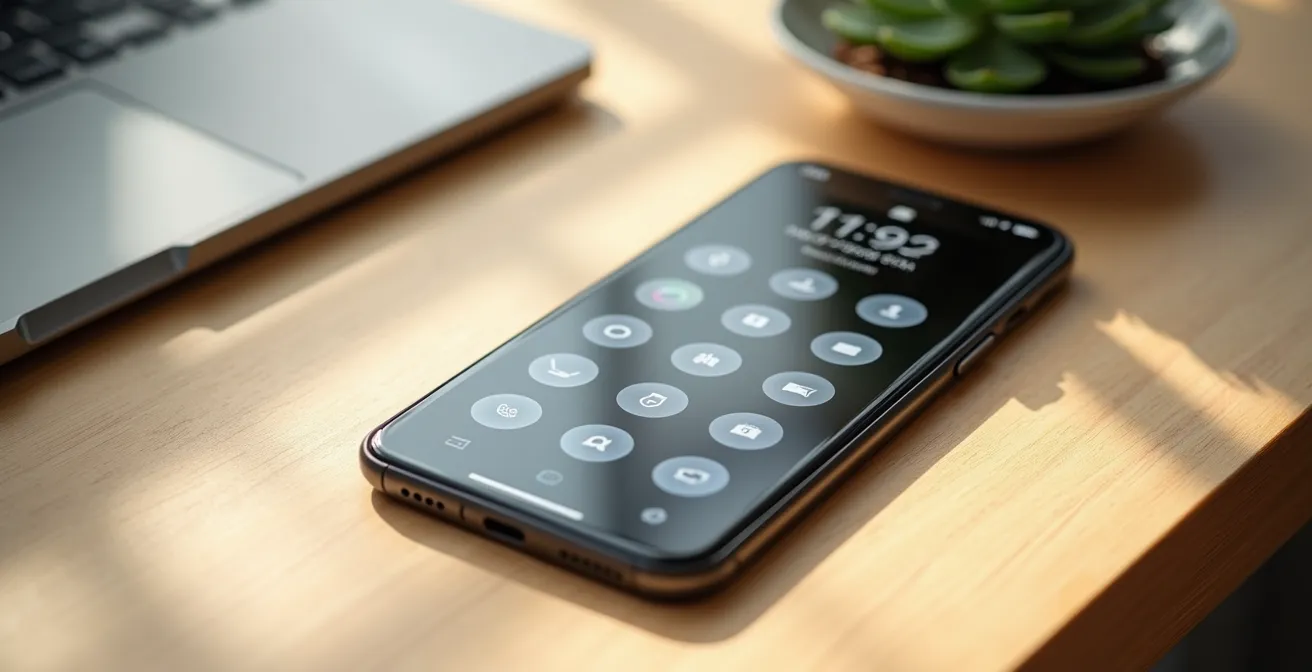
- Un escritorio minimalista, con iconos monocromáticos y solo 4-6 apps clave, reduce la ansiedad y mejora el enfoque.
- Los gestos son más rápidos a largo plazo, pero los botones son más accesibles y reducen el error para usuarios mayores de 50 años.
- Prioriza siempre el launcher nativo sobre temas personalizados, que pueden drenar hasta un 15% extra de batería por funciones innecesarias.
Tu móvil es, probablemente, la herramienta que más usas a lo largo del día y, paradójicamente, una de las mayores fuentes de frustración y tiempo perdido. Cada segundo que pasas buscando una aplicación, descifrando un icono o luchando contra un reflejo en la pantalla es un pequeño obstáculo que se acumula. Al final de la jornada, estos micro-momentos de fricción se han convertido en minutos preciosos, energía mental desperdiciada y una creciente sensación de ansiedad digital.
La respuesta habitual a este problema se centra en consejos superficiales: organiza tus apps en carpetas, usa widgets de reloj bonitos o instala el último launcher de moda. Se nos anima a añadir más capas de personalización, creyendo que la solución está en la estética. Sin embargo, estas acciones a menudo solo camuflan el problema o, peor aún, lo agravan al consumir más recursos del sistema y crear más distracciones visuales.
¿Y si la clave para ganar esos 30 minutos diarios no estuviera en añadir, sino en quitar? ¿Si la verdadera optimización no fuera estética, sino ergonómica y neuro-cognitiva? Este es el enfoque que adoptaremos. No se trata de aplicar trucos genéricos, sino de tomar decisiones conscientes sobre cada píxel de tu pantalla para eliminar la carga mental y transformar tu móvil de una fuente de distracción a una extensión de tu voluntad, una herramienta de enfoque puro.
A lo largo de este artículo, desglosaremos ocho decisiones estratégicas, basadas en principios de UX y accesibilidad, para reconfigurar tu interfaz. Exploraremos por qué ciertos consejos populares son mitos, cómo alinear la configuración a tu propia biología visual y motriz, y cómo construir un entorno digital que trabaje para ti, no contra ti.
Sumario: La guía para una interfaz móvil que te ahorra tiempo y energía
- Por qué el modo oscuro puede dañar tu vista si tienes astigmatismo
- Cómo un escritorio minimalista reduce tu ansiedad digital y mejora el enfoque
- Gestos o botones: cuál es más rápido para usuarios mayores de 50 años
- El error de instalar temas bonitos que drenan un 15% de tu batería diaria
- Cuándo usar los atajos de pantalla para llamar o enviar mensajes en un toque
- Cómo calibrar la pantalla si notas retraso al escribir mensajes rápidos
- Nits de brillo: cuántos necesitas realmente para leer bajo el sol de agosto en la playa
- ¿Es inevitable que la pantalla de tu móvil sufra quemados (burn-in) tras 2 años?
Por qué el modo oscuro puede dañar tu vista si tienes astigmatismo
El modo oscuro se ha promovido como la panacea para la fatiga visual y el ahorro de batería, pero esta recomendación ignora una realidad que afecta a una parte significativa de la población. Para las personas con astigmatismo, una condición que, según diversos estudios, afecta a cerca de un 30% de la población en diversos grados, el modo oscuro puede ser contraproducente. Este defecto de refracción hace que el ojo no enfoque la luz de manera uniforme en la retina.
El problema se agrava en condiciones de baja luminosidad. Cuando se activa el modo oscuro, el texto blanco o claro brilla sobre un fondo negro. Esto provoca que el iris se dilate para captar más luz. En un ojo con astigmatismo, esta mayor apertura acentúa la distorsión, causando un fenómeno conocido como efecto de halación. Las letras parecen sangrar sobre el fondo oscuro, creando un halo borroso que obliga al ojo a un esfuerzo constante para mantener el enfoque, lo que resulta en dolores de cabeza y mayor fatiga visual.
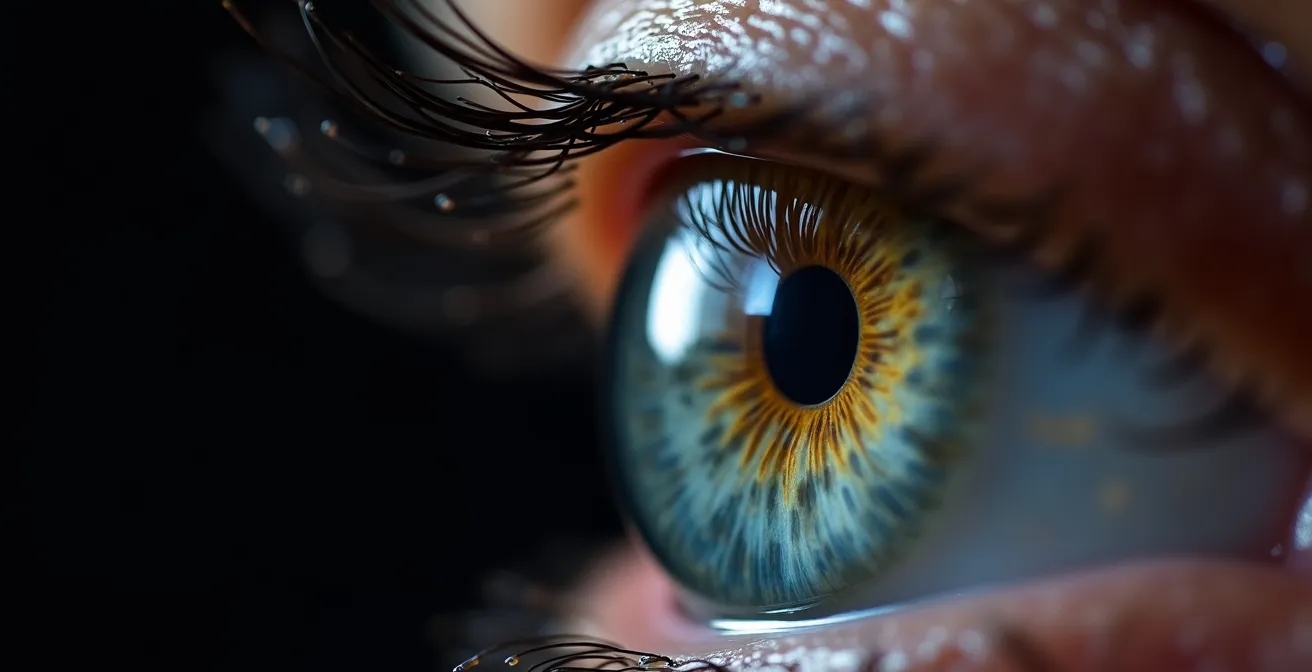
Como se puede apreciar en la visualización, el texto se vuelve menos nítido y más difícil de leer. Si al usar el modo oscuro notas que las letras «brillan» demasiado o se ven borrosas, es una señal clara de que esta configuración no es adecuada para tu vista. En lugar del modo oscuro puro, considera usar un modo de bajo contraste con un fondo gris oscuro y texto blanco roto, o simplemente un tema sepia, que reduce el brillo sin invertir los colores de forma tan agresiva.
Cómo un escritorio minimalista reduce tu ansiedad digital y mejora el enfoque
La pantalla de inicio de tu móvil es el equivalente digital de tu escritorio físico. Un espacio abarrotado de iconos, notificaciones y widgets de colores brillantes genera un constante bombardeo de estímulos que compiten por tu atención. Este desorden visual no es inocuo; se traduce directamente en desorden mental. Numerosos estudios sobre entornos de trabajo han demostrado que el desorden eleva los niveles de cortisol, la hormona del estrés, afectando negativamente la concentración y la capacidad para tomar decisiones.
Aplicar un enfoque minimalista a tu interfaz no es una cuestión de estética, sino de neuro-optimización. El objetivo es reducir la fricción digital y la carga cognitiva al mínimo. Cada vez que buscas una app en un mar de iconos, tu cerebro realiza un micro-esfuerzo. Al eliminar todo lo no esencial, liberas recursos mentales que puedes dedicar a tareas más importantes. La estrategia consiste en ser implacable con lo que merece ocupar ese espacio privilegiado.
Para lograrlo, transforma tu pantalla de inicio en un santuario de enfoque. Empieza por hacer un inventario: ¿qué aplicaciones usas varias veces al día de forma consciente? Estas son las únicas candidatas a permanecer. Todo lo demás debe ir a una única carpeta «Contenedor» o ser accesible únicamente a través del buscador. El acto de teclear el nombre de una app añade una fricción deliberada que te hace pensar dos veces si realmente necesitas abrirla, reduciendo el uso impulsivo de redes sociales y otras apps de entretenimiento.
Una técnica avanzada es usar un pack de iconos monocromático. Al eliminar el color, se reduce el poder de atracción de los iconos. El logo rojo de YouTube o el degradado de Instagram ya no «gritarán» por tu atención. Tu pantalla se convierte en una herramienta funcional y tranquila, no en un cartel publicitario. Limita los widgets a información pasiva y esencial, como el calendario o el tiempo, y coloca tus 4-6 apps imprescindibles en el arco natural del pulgar para una ergonomía perfecta.
Gestos o botones: cuál es más rápido para usuarios mayores de 50 años
La elección entre la navegación por gestos y los tradicionales botones virtuales (Atrás, Inicio, Recientes) es uno de los debates más polarizantes en la experiencia de usuario móvil. No hay una respuesta única, ya que la opción ideal depende directamente del perfil del usuario, especialmente en lo que respecta a la edad y la experiencia tecnológica. Como indica un análisis de usabilidad móvil de fuentes de soporte de Android, la eficiencia se mide de forma distinta para cada grupo.
La memoria motriz es más rápida una vez automatizada, pero los botones ofrecen un punto de referencia físico-visual que reduce la carga mental.
– Análisis de usabilidad móvil, Google Android Accessibility
Para un usuario joven y experto, la navegación por gestos es objetivamente más rápida. Una vez que los movimientos se interiorizan en la memoria muscular, deslizar desde un borde es más fluido y directo que mover el pulgar hasta una ubicación fija en la parte inferior de la pantalla. Sin embargo, este sistema tiene una curva de aprendizaje más alta y carece de referencias visuales, lo que puede generar incertidumbre y errores en usuarios menos habituados, especialmente en personas mayores de 50 años.
Los botones, por otro lado, ofrecen una constancia visual que reduce la carga cognitiva. El usuario siempre sabe dónde están y qué hacen. Este anclaje visual es crucial para quienes no utilizan el móvil de forma intensiva, ya que no necesitan recordar gestos abstractos. Aunque el movimiento puede ser ligeramente más lento, la previsibilidad del sistema reduce el tiempo total de la tarea al minimizar los errores y la vacilación. El siguiente cuadro resume las ventajas de cada sistema según diferentes criterios:
| Criterio | Gestos | Botones | Menú Accesibilidad |
|---|---|---|---|
| Velocidad (usuarios expertos) | Muy rápido | Rápido | Moderado |
| Curva aprendizaje 50+ años | Alta | Baja | Media |
| Referencia visual | Ninguna | Constante | Personalizable |
| Ergonomía móviles grandes | Excelente | Difícil | Buena |
| Personalización | Limitada | Ninguna | Total |
Para usuarios mayores de 50 años o personas con dificultades motoras, los botones tradicionales suelen ser la opción más cómoda y segura. Una tercera vía, a menudo ignorada, es el Menú de Accesibilidad, que permite configurar botones flotantes personalizados para las acciones más comunes, combinando la ergonomía de los gestos con la claridad visual de los botones.
El error de instalar temas bonitos que drenan un 15% de tu batería diaria
La tentación de personalizar el móvil con un launcher o un tema visualmente atractivo es grande. Prometen una experiencia única con iconos estilizados, animaciones fluidas y widgets espectaculares. Sin embargo, esta capa de personalización estética casi siempre tiene un coste oculto y significativo: la autonomía de la batería. Un launcher de terceros, especialmente los que están cargados de efectos visuales, puede ser un vampiro energético silencioso.
Estos launchers actúan como una aplicación que se ejecuta constantemente en segundo plano para gestionar tu pantalla de inicio, el cajón de aplicaciones y las transiciones. Cada animación, cada widget que se actualiza en tiempo real y cada efecto gráfico requiere ciclos de procesador y uso de la GPU. Según análisis técnicos, la diferencia no es trivial; el impacto de los launchers puede suponer un consumo de hasta un 15-20% más de batería en comparación con el launcher nativo del sistema, que está optimizado por el fabricante para ser lo más eficiente posible.
El error fundamental es priorizar la estética sobre la funcionalidad. Un tema puede ser muy bonito, pero si a las 6 de la tarde te deja sin batería, su utilidad es nula. Antes de instalar cualquier personalización, debes preguntarte: ¿qué función de productividad real me aporta que no tenga el sistema nativo? Si la respuesta es «ninguna» o «se ve más bonito», lo más probable es que estés sacrificando rendimiento y autonomía por un capricho visual. La verdadera eficiencia reside en un sistema ágil y fiable, no en uno decorado.
Plan de acción: Auditoría de launcher en 5 pasos
- Función vs. Estética: ¿Aporta funciones de productividad real (gestos avanzados, accesos directos inteligentes) o solo cambios visuales?
- Rendimiento: ¿Es perceptiblemente más fluido y rápido que el launcher nativo del sistema en el uso diario?
- Impacto en batería: Tras 24h de uso, ¿el consumo del launcher en el monitor del sistema es inferior al 5% del total?
- Optimización: ¿Permite desactivar todos los widgets animados, fondos de pantalla dinámicos, animaciones y transiciones para minimizar su huella?
- Veredicto: Si el launcher no cumple al menos tres de estos cuatro criterios, desinstálalo y vuelve al nativo.
Cuándo usar los atajos de pantalla para llamar o enviar mensajes en un toque
En la búsqueda de la máxima eficiencia, los atajos de acción directa son una de las herramientas más poderosas y subutilizadas. Nos hemos acostumbrado a una secuencia de varios toques para realizar acciones increíblemente frecuentes: abrir la app de teléfono, buscar un contacto, tocar para llamar. Lo mismo para enviar un mensaje a una persona cercana. Cada uno de estos pasos es una pequeña instancia de fricción digital que, sumada a lo largo del día, representa una cantidad considerable de tiempo y esfuerzo mental.
El principio rector para decidir si una acción merece un atajo en la pantalla principal es la «Regla de las 3 Frecuencias»: ¿realizas esta acción exacta más de 3 veces al día, todos los días? Si la respuesta es sí, entonces merece un icono de un solo toque. Esto se aplica a acciones como:
- Llamar a tu pareja o a tu oficina.
- Enviar un mensaje de WhatsApp a tu mejor amigo o a un grupo familiar.
- Iniciar una playlist específica para ir al trabajo.
- Abrir la navegación GPS hacia tu casa.
El objetivo de estos atajos no es llenar la pantalla, sino colocar un máximo de 3 o 4 accesos directos a las acciones más repetitivas. Colocar demasiados anula el propósito, reintroduciendo el desorden visual y la carga cognitiva de tener que buscar el atajo correcto. La mayoría de los sistemas operativos modernos permiten crear estos atajos fácilmente. En Android, por ejemplo, puedes mantener presionado un contacto y arrastrar el widget «Contacto directo» a la pantalla. Para acciones más complejas, como enviar un mensaje predefinido («Voy en camino»), apps como «Atajos» en iOS o «Shortcut Maker» en Android son extremadamente útiles.
Estos atajos, a diferencia de los widgets complejos, tienen un consumo de batería prácticamente nulo, ya que son simples punteros a una acción del sistema. Son la encarnación del minimalismo funcional: máxima eficiencia con mínima huella visual y de recursos. Liberan tu mente de tener que pensar en la secuencia de pasos y te devuelven segundos preciosos en cada interacción.
Cómo calibrar la pantalla si notas retraso al escribir mensajes rápidos
Uno de los problemas más frustrantes en la interacción diaria con el móvil es el retraso del teclado o «keyboard lag». Escribes a gran velocidad, pero las letras aparecen en pantalla con un molesto retardo, rompiendo tu flujo de pensamiento y provocando errores. Este problema raramente se debe a un fallo de la pantalla táctil en sí misma, sino a una sobrecarga del sistema causada por animaciones y procesos en segundo plano que consumen recursos de la CPU y la RAM.
La «calibración» en este contexto no es un ajuste de hardware, sino una optimización de software. El sistema operativo Android, por defecto, utiliza una serie de animaciones para las transiciones entre ventanas y la apertura de aplicaciones. Aunque visualmente agradables, estas animaciones consumen un tiempo de procesador que puede ser crítico en dispositivos de gama media o con algunos años de antigüedad. Reducir o eliminar estas animaciones es la forma más efectiva de liberar recursos y hacer que el teclado responda de forma instantánea.
Para ello, es necesario activar las «Opciones de desarrollador», un menú oculto con ajustes avanzados del sistema. Una vez activado, podrás modificar las escalas de animación. Reducirlas a la mitad (0.5x) o desactivarlas por completo tendrá un impacto inmediato y muy notable en la fluidez general del dispositivo y, en particular, en la respuesta del teclado. Los pasos para realizar esta optimización son los siguientes:
- Activar Opciones de desarrollador: Ve a Ajustes > Acerca del teléfono y pulsa 7 veces seguidas sobre «Número de compilación».
- Acceder al menú: Vuelve a Ajustes > Sistema, donde ahora verás «Opciones de desarrollador».
- Modificar las escalas: Dentro de este menú, busca las opciones «Escala de animación de ventana», «Escala de animación de transición» y «Escala de duración de animador».
- Ajustar a 0.5x o desactivar: Cambia el valor de las tres escalas a «0.5x» para una mejora notable o a «Animación desactivada» para un rendimiento máximo.
Si el problema persiste, otras acciones a considerar son borrar la memoria caché de tu aplicación de teclado (como Gboard) o, como último recurso, probar un teclado alternativo más ligero, diseñado específicamente para consumir menos recursos.
Nits de brillo: cuántos necesitas realmente para leer bajo el sol de agosto en la playa
El brillo de la pantalla, medido en nits, es una de las especificaciones más importantes y a la vez más confusas a la hora de evaluar la calidad de un móvil. Un «nit» es una unidad que mide la candela por metro cuadrado (cd/m²), es decir, la intensidad lumínica que una pantalla puede emitir. En un entorno interior, casi cualquier móvil moderno es perfectamente legible. El verdadero desafío llega en exteriores, bajo la luz directa del sol.
Imagina la situación: estás en la playa en un día soleado de agosto e intentas leer un mensaje. Si tu pantalla no tiene suficientes nits, se convertirá en un espejo oscuro e inútil. Para una experiencia de lectura mínimamente aceptable en estas condiciones, se necesita un brillo sostenido de al menos 600-800 nits. Sin embargo, para una lectura cómoda y sin forzar la vista, el umbral ideal se sitúa en los 1000 nits o más. Los móviles de gama alta actuales suelen ofrecer picos de brillo que superan los 1200 o incluso 1700 nits, lo que garantiza una legibilidad excelente incluso en las peores condiciones de luz.
Sin embargo, este alto rendimiento tiene un coste energético muy elevado. Utilizar el móvil con el brillo al máximo puede duplicar el consumo energético de la pantalla, que ya es uno de los componentes que más batería consume. El modo de alto brillo, como confirman diversos análisis de consumo de batería, está diseñado para usarse solo en momentos puntuales y no de forma continuada. La siguiente tabla, basada en datos de usabilidad, muestra la relación entre nits, legibilidad y consumo.
| Nits | Legibilidad al sol | Consumo batería relativo | Recomendación |
|---|---|---|---|
| Menos de 500 | Prácticamente ilegible | 100% | Solo interiores |
| 600-800 | Usable con dificultad | 130% | Añadir protector mate |
| 1000+ | Experiencia cómoda | 180% | Uso directo posible |
| 1200+ (pico) | Excelente | 200%+ | Solo momentos puntuales |
Por tanto, la mejor estrategia es mantener siempre activado el brillo automático. El sistema ajustará la intensidad de forma inteligente, reservando los picos de nits solo para cuando sean estrictamente necesarios y preservando así la autonomía de la batería el resto del tiempo. Si tu móvil no alcanza los 1000 nits, un protector de pantalla con acabado mate puede ayudar a reducir los reflejos y mejorar ligeramente la legibilidad.
Puntos clave a recordar
- La personalización de la interfaz debe priorizar la ergonomía y la reducción de la carga cognitiva sobre la estética.
- Ciertas configuraciones populares, como el modo oscuro, pueden ser perjudiciales para la salud visual de usuarios con condiciones como el astigmatismo.
- La prevención activa, como usar gestos o brillo automático, es la mejor estrategia para prolongar la vida útil de la pantalla y la batería.
¿Es inevitable que la pantalla de tu móvil sufra quemados (burn-in) tras 2 años?
El «quemado» o burn-in es uno de los mayores temores de los propietarios de móviles con pantallas OLED. Se manifiesta como una sombra o «fantasma» permanente de elementos estáticos de la interfaz (como la barra de estado, los botones de navegación o el reloj) que permanece visible incluso cuando el contenido de la pantalla cambia. Este fenómeno ocurre debido a la degradación desigual de los compuestos orgánicos que emiten luz en los píxeles de la pantalla.
Es importante diferenciar el burn-in permanente de la retención de imagen temporal. La retención es un efecto a corto plazo que desaparece después de unos minutos mostrando contenido diferente. El burn-in, en cambio, es un daño físico e irreversible. Ocurre porque los subpíxeles, especialmente los azules que tienen una vida útil más corta, se desgastan a un ritmo diferente. Si un grupo de píxeles muestra constantemente el mismo icono blanco de la batería, esos subpíxeles se degradarán más rápido que los del resto de la pantalla, creando una marca permanente.
Aunque la tecnología de las pantallas OLED ha mejorado mucho, el riesgo de burn-in tras 2 o 3 años de uso intensivo sigue siendo real, pero no es inevitable. La clave para prevenirlo es evitar que elementos estáticos permanezcan en la misma posición durante periodos prolongados y con un brillo elevado. Adoptar una serie de hábitos de uso puede reducir drásticamente las posibilidades de sufrir este problema:
- Usar navegación por gestos: Elimina la barra de navegación estática de la parte inferior de la pantalla.
- Mantener el brillo automático: Evita picos de brillo innecesarios que aceleran la degradación de los píxeles.
- Reducir el tiempo de espera de la pantalla: Configura la pantalla para que se apague tras 30 segundos de inactividad.
- Rotar la posición de los iconos: Cambia de sitio los iconos de tu pantalla de inicio cada pocos meses para variar los píxeles que se utilizan.
- Activar el modo inmersivo: En apps compatibles (lectores, juegos), este modo oculta las barras de estado y navegación.
En resumen, aunque el desgaste de los componentes OLED es inherente a la tecnología, el burn-in como tal es en gran medida prevenible. Una gestión inteligente de la interfaz y del brillo es la mejor póliza de seguro para garantizar que tu pantalla se mantenga en perfectas condiciones durante toda la vida útil del dispositivo.
Preguntas frecuentes sobre la optimización de la interfaz móvil
¿Cuántos atajos directos debería tener en mi pantalla principal?
Máximo 3-4 atajos para las acciones más frecuentes del día. Más atajos generan confusión visual y reducen la efectividad, reintroduciendo la carga cognitiva que se intenta eliminar.
¿Los widgets de contacto directo consumen mucha batería?
Los widgets simples de contacto directo, que son esencialmente un enlace a una acción, tienen un consumo mínimo o nulo. Debes evitar los widgets complejos que requieren actualización en tiempo real o que tienen animaciones.
¿Puedo crear atajos para mensajes predefinidos?
Sí, es una excelente forma de reducir la fricción. Usando aplicaciones nativas como Atajos (en iOS) o de terceros como Shortcut Maker (en Android), puedes crear accesos directos en tu pantalla de inicio que envíen mensajes específicos a contactos concretos con un solo toque.