En resumen:
- Los toques fantasma y la imprecisión no son solo un «bug», sino un fallo en la «cadena de respuesta táctil» de tu móvil que se puede calibrar.
- La solución no es solo limpiar la pantalla, sino diagnosticar el hardware (digitalizador), optimizar el software (opciones de desarrollador) y elegir los accesorios correctos (protectores, cargadores).
- Para un gamer, es crucial diferenciar los Hz de refresco de la pantalla de los Hz de muestreo táctil, ya que estos últimos determinan la latencia real de tus acciones.
- Este guía te enseñará a realizar un diagnóstico técnico completo y a calibrar cada eslabón de esa cadena para lograr una precisión absoluta.
Esa bala que no se dispara, ese personaje que se mueve solo en el momento más crítico o esa palabra mal escrita en un mensaje urgente. La frustración generada por una pantalla táctil imprecisa es universal, pero para un gamer competitivo, es la diferencia entre la victoria y la derrota. Muchos recurren a las soluciones habituales: limpiar la pantalla, reiniciar el dispositivo o quitar el protector. Si bien estas acciones pueden ofrecer un alivio temporal, a menudo son solo un parche sobre un problema mucho más profundo.
El rendimiento táctil de un móvil no es un componente aislado, sino una compleja «cadena de respuesta táctil» que va desde la punta de tu dedo hasta el píxel que cambia en la pantalla. Cada eslabón de esta cadena —el protector, el digitalizador, el procesador, el software— puede introducir micro-retrasos o interferencias. Los «toques fantasma» son simplemente el síntoma más extremo y visible de una calibración deficiente que, de formas más sutiles, ya está afectando tu precisión al escribir y, sobre todo, tu rendimiento en juegos.
Pero, ¿y si la verdadera clave no fuera simplemente «arreglar» los toques fantasma, sino «calibrar» proactivamente toda la cadena para alcanzar la máxima precisión? Este es el enfoque de un técnico. En lugar de aplicar soluciones genéricas, vamos a diagnosticar el origen del problema. Analizaremos las diferencias críticas de hardware que los fabricantes no siempre comunican, exploraremos los ajustes de software ocultos que marcan la diferencia y evaluaremos cómo los accesorios que eliges impactan directamente en tu puntería.
Este artículo te guiará a través de un proceso de diagnóstico y optimización metódico. Aprenderás a identificar si el fallo es de hardware o software, a configurar tu móvil para una latencia mínima y a entender por qué ciertos componentes, aparentemente insignificantes, pueden ser la causa raíz de tu frustración. Prepárate para tomar el control total de tu pantalla.
Sumario: Guía técnica para una pantalla táctil de máxima precisión
- Hz de pantalla vs Hz táctiles: por qué 120Hz de refresco no garantizan puntería instantánea
- Cristal templado vs Hidrogel: cuál conserva mejor la sensibilidad del lector de huellas
- Cómo calibrar la pantalla si notas retraso al escribir mensajes rápidos
- Las tecnologías que permiten usar el táctil bajo la lluvia sin volverse loco
- La prueba de dibujo: cómo saber si tu digitalizador está roto antes de que acabe la garantía
- Cómo calibrar la pantalla si tus toques no se registran al instante en juegos shooter
- La respuesta háptica: el detalle invisible que diferencia un móvil de lujo de uno barato
- ¿Es el Ray Tracing en móviles una revolución real o solo una demo técnica injugable?
Hz de pantalla vs Hz táctiles: por qué 120Hz de refresco no garantizan puntería instantánea
El primer error de diagnóstico que cometen muchos usuarios es confundir la tasa de refresco de la pantalla (medida en Hercios, Hz) con la tasa de muestreo táctil. La tasa de refresco (ej. 120Hz) se refiere a cuántas veces por segundo la pantalla actualiza la imagen que ves. Una tasa alta produce una sensación de fluidez visual, con animaciones y desplazamientos suaves. Sin embargo, esto no tiene relación directa con la rapidez con la que el móvil detecta tus toques.
La métrica crucial para la precisión es la tasa de muestreo táctil, también medida en Hz. Esta indica cuántas veces por segundo el digitalizador escanea la superficie en busca de un nuevo toque. Un móvil con 60Hz de refresco pero 240Hz de muestreo táctil registrará tus toques cuatro veces más rápido que uno con 120Hz de refresco y 120Hz de muestreo. Para un gamer, esta diferencia, conocida como latencia táctil, es abismal. Mientras la tasa de refresco mejora la experiencia visual, la tasa de muestreo reduce el «input lag», el tiempo que transcurre entre tu acción y su ejecución en el juego.
Los fabricantes de móviles para gaming han convertido esta especificación en un campo de batalla, con modelos que superan con creces las tasas convencionales. Por ejemplo, análisis técnicos han mostrado que el OnePlus 10 Pro alcanza 1.000 Hz y el RedMagic 7 Pro llega a 960 Hz en momentos puntuales. Estos valores extremos buscan minimizar la latencia a niveles imperceptibles, ofreciendo una ventaja competitiva medible en milisegundos.
Entender qué nivel de muestreo táctil es adecuado para cada tipo de juego es fundamental para una calibración efectiva. No todos los géneros demandan la misma inmediatez.
| Género de Juego | Hz Táctiles Mínimos | Ejemplos de Juegos | Latencia Máxima Tolerable |
|---|---|---|---|
| Shooters Competitivos | 240Hz+ | CoD Mobile, PUBG | 4.17ms |
| MOBAs | 180Hz+ | Wild Rift, Mobile Legends | 5.56ms |
| Juegos de Ritmo | 360Hz+ | Beatstar, Cytus | 2.78ms |
| Battle Royale | 240Hz+ | Fortnite, Apex Mobile | 4.17ms |
Esta tabla demuestra que para géneros como los shooters, donde cada milisegundo cuenta, una tasa de muestreo por debajo de 240Hz puede ser un lastre significativo, sin importar lo fluida que se vea la pantalla.
Cristal templado vs Hidrogel: cuál conserva mejor la sensibilidad del lector de huellas
El segundo eslabón en la cadena de respuesta táctil es la barrera física entre tu dedo y el digitalizador: el protector de pantalla. La elección entre cristal templado e hidrogel no es solo una cuestión de protección contra golpes, sino un factor determinante para la sensibilidad táctil, especialmente con los lectores de huellas ultrasónicos integrados en pantalla.
El cristal templado tradicional ofrece una protección superior contra impactos directos y arañazos. Sin embargo, su rigidez y grosor pueden ser un problema. Un análisis técnico revela un grosor de entre 0,3 y 0,5 mm para el cristal templado. Esta capa extra puede interferir con las ondas ultrasónicas del lector de huellas y, en algunos casos, reducir la conductividad necesaria para un registro táctil preciso, obligando al usuario a presionar con más fuerza. Para un gamer, esta resistencia adicional se traduce en fatiga y menor velocidad de acción.
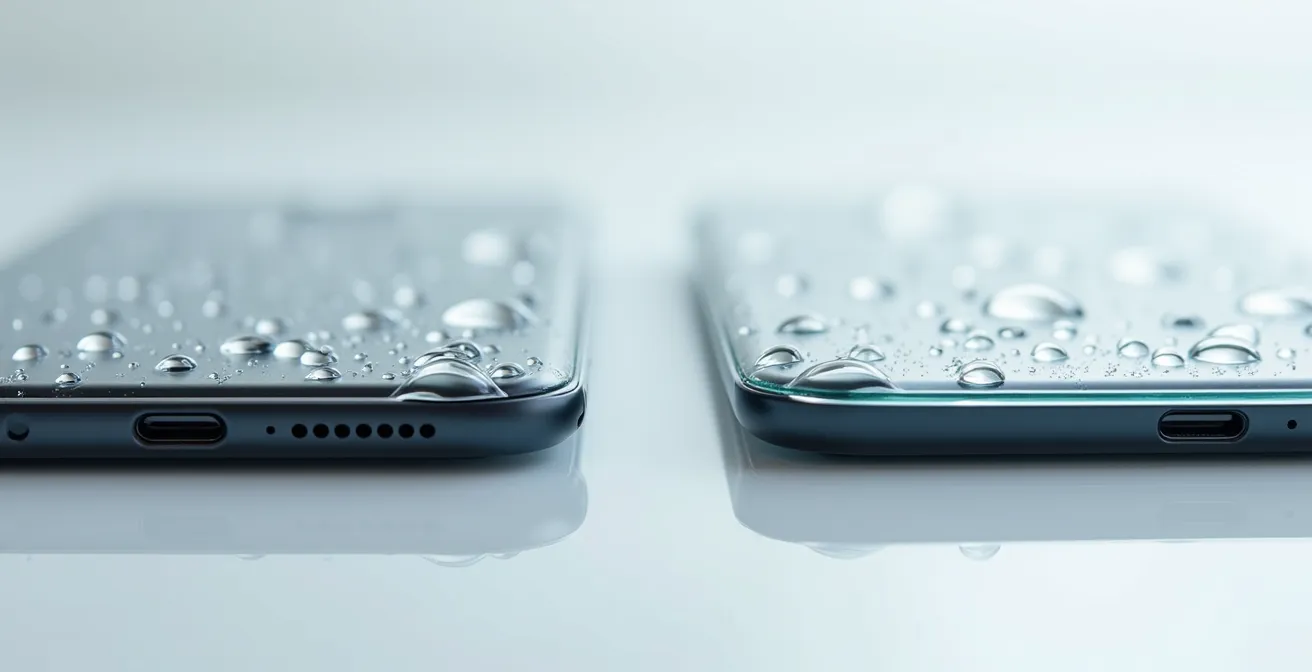
Por otro lado, el protector de hidrogel, fabricado con poliuretano termoplástico (TPU), es significativamente más delgado y flexible. Como se detalla en análisis de materiales, el hidrogel resulta más suave y agradable al tacto, ofreciendo una experiencia más cercana a la pantalla desnuda. Su elasticidad le permite adaptarse perfectamente a las pantallas curvas y su menor grosor interfiere mucho menos con los lectores de huella. Además, muchos hidrogeles de alta calidad tienen propiedades «autorreparadoras» para arañazos leves y un recubrimiento oleofóbico superior, crucial para gamers que lidian con el sudor.
Desde una perspectiva de calibración para gaming, la recomendación técnica se inclina hacia el hidrogel. Aunque la protección contra caídas graves es menor, la ganancia en sensibilidad, velocidad de deslizamiento y compatibilidad con sensores biométricos lo convierte en la opción superior para optimizar la cadena de respuesta táctil. La elección correcta aquí puede eliminar una fuente de fricción e imprecisión antes de que llegue al software.
Cómo calibrar la pantalla si notas retraso al escribir mensajes rápidos
Si has descartado problemas de hardware y protectores, el siguiente paso es la calibración del software. Android esconde un menú secreto que ofrece un control granular sobre el rendimiento gráfico y de entrada: las Opciones de desarrollador. Activar y ajustar correctamente este menú es el equivalente a poner a punto el motor de tu dispositivo para una respuesta instantánea, tanto al escribir como al jugar.
El retraso al escribir rápido o la sensación de que el teclado no sigue el ritmo de tus dedos a menudo se debe a cómo el sistema gestiona las animaciones y el renderizado de la interfaz. Por defecto, Android busca un equilibrio entre fluidez visual y consumo de batería. Sin embargo, para un uso intensivo, podemos forzar al sistema a priorizar la velocidad de respuesta. Acceder a estas opciones es el primer paso para cualquier técnico.
Una vez activado este modo, tienes acceso a herramientas que pueden cambiar drásticamente la percepción de la velocidad de tu móvil. Reducir las escalas de animación, por ejemplo, hace que las ventanas y transiciones aparezcan instantáneamente, eliminando la latencia visual que puede confundirse con lag táctil. Forzar el uso de la GPU para el renderizado 2D descarga al procesador principal, liberando recursos para procesar tus toques más rápidamente. La siguiente guía te permitirá aplicar estos ajustes de forma segura.
Plan de acción: Optimización avanzada mediante Opciones de Desarrollador
- Activación del modo: Ve a Ajustes > ‘Acerca del dispositivo’ y pulsa 10 veces sobre ‘Número de compilación’ hasta que aparezca el mensaje de confirmación.
- Ajustes de renderizado: En Opciones de desarrollador, busca ‘Forzar generación GPU’ y actívala para obligar al procesador gráfico a renderizar elementos 2D.
- Optimización de animaciones: Localiza las opciones ‘Escala de animación de ventana’, ‘Escala de animación de transición’ y ‘Escala de duración de animación’. Cambia sus valores de ‘1x’ a ‘0.5x’ o incluso ‘Desactivada’ para una reactividad máxima.
- Diagnóstico de toques: Activa la opción ‘Mostrar toques’ o ‘Ubicación del puntero’. Esto dibujará un rastro de tus dedos en la pantalla, permitiéndote diagnosticar visualmente si los toques se registran donde y cuando tú quieres, o si hay saltos o «toques fantasma».
- Prioridad para juegos: En dispositivos recientes, busca ‘Controlador de Gráficos del Juego’ y selecciona ‘Game Driver’ para tus juegos principales, forzando el uso del controlador optimizado.
Aplicar estos ajustes es la forma más directa de decirle a tu sistema operativo que priorice la velocidad de entrada sobre cualquier otra cosa. Es una calibración fundamental que a menudo soluciona problemas de «lag» percibido sin necesidad de intervenciones más drásticas.
Las tecnologías que permiten usar el táctil bajo la lluvia sin volverse loco
Uno de los escenarios más frustrantes para cualquier usuario de smartphone es intentar usarlo con las manos mojadas o bajo la lluvia. Las gotas de agua, al ser conductoras, son interpretadas por el digitalizador como múltiples toques simultáneos, volviendo la pantalla incontrolable. Este fenómeno, similar a los toques fantasma, revela una debilidad fundamental en la tecnología táctil capacitiva estándar. Sin embargo, los fabricantes están desarrollando soluciones de hardware y software para mitigar este problema.
La primera línea de defensa es un recubrimiento oleofóbico e hidrofóbico de alta calidad. Este tratamiento químico de la superficie del cristal hace que el agua forme gotas compactas (efecto loto) en lugar de extenderse por la pantalla. Esto reduce el área de contacto y minimiza las falsas detecciones. Aunque todos los móviles de gama media-alta lo incluyen, su calidad y durabilidad varían enormemente, y se degrada con el tiempo y el uso de limpiadores abrasivos.
A nivel de software, algunos fabricantes implementan algoritmos avanzados en el controlador táctil. Tecnologías como «Wet Touch» o «Aqua Touch» son capaces de analizar los patrones de entrada y diferenciar entre el toque deliberado de un dedo y el contacto errático de una gota de agua. Estos sistemas ajustan la sensibilidad del digitalizador en tiempo real y filtran las señales anómalas. Para un gamer, esto es crucial, ya que el sudor en los dedos puede provocar un efecto similar al de la lluvia, causando imprecisiones en momentos clave de una partida.
Finalmente, no se deben subestimar las interferencias físicas externas. Por ejemplo, se ha observado que las fundas pueden provocar toques fantasma si presionan los bordes de la pantalla de forma inadecuada. Una funda de silicona mal diseñada o que no sea perfectamente compatible con el modelo puede generar una presión constante que el digitalizador interpreta como un toque. Quitar la funda y probar el dispositivo es un paso de diagnóstico básico pero a menudo ignorado.
La prueba de dibujo: cómo saber si tu digitalizador está roto antes de que acabe la garantía
Cuando los problemas táctiles persisten a pesar de la calibración del software y la eliminación de interferencias externas, es hora de sospechar de un fallo de hardware. El digitalizador, la fina capa transparente responsable de detectar tus toques, puede tener «zonas muertas» o áreas con sensibilidad reducida. Estos fallos no siempre son evidentes en el uso diario, pero se manifiestan como toques no registrados o saltos del cursor, especialmente en juegos que requieren movimientos rápidos y precisos.
Antes de que expire la garantía, es crucial realizar una prueba de diagnóstico exhaustiva para obtener una prueba tangible del defecto. Una de las pruebas más fiables y sencillas es la «prueba de la parrilla», que puedes realizar con cualquier aplicación de dibujo o edición de imágenes. Este método es mucho más revelador que las aplicaciones de «test táctil» que solo muestran puntos, ya que evidencia la continuidad del trazo.
El procedimiento es metódico y busca revelar cualquier interrupción en la detección táctil:
- Prepara el lienzo: Abre una aplicación de dibujo (incluso la función de editar una captura de pantalla sirve) y, con la herramienta de línea, dibuja una parrilla o cuadrícula fina que cubra toda la pantalla.
- Rellena la parrilla: Selecciona una herramienta de pincel y, lentamente, rellena cada línea y columna de la parrilla con tu dedo, asegurándote de no levantarlo durante el trazo.
- Analiza los resultados: Observa el trazo cuidadosamente. Las interrupciones o saltos en la línea revelan zonas muertas o defectuosas del digitalizador. Si el trazo se corta y reaparece más adelante, has encontrado un punto ciego.
- Documenta la evidencia: Graba un vídeo de la pantalla mientras realizas la prueba. Esta grabación será una prueba irrefutable para el servicio técnico al tramitar la garantía.
- Descarta un fallo de software: Para una máxima certeza, repite la prueba después de reiniciar el móvil en «Modo Seguro». Si el problema persiste en este modo (que carga solo el sistema operativo básico), la probabilidad de un fallo de hardware es cercana al 100%.
Además, es vital considerar otras fuentes de interferencia eléctrica. Sorprendentemente, el cargador es la causa más reportada de toque fantasma en Android, especialmente si no es el original o es de baja calidad. Si los problemas solo aparecen cuando el móvil está enchufado, el diagnóstico apunta directamente a una interferencia eléctrica del cargador o del cable.
Cómo calibrar la pantalla si tus toques no se registran al instante en juegos shooter
Una vez que el hardware y el sistema operativo están optimizados, la calibración final se realiza dentro del propio juego. En los juegos shooter competitivos como *Call of Duty: Mobile* o *PUBG*, la configuración de sensibilidad no es un simple ajuste de preferencia, sino una calibración precisa que debe adaptarse a la latencia de tu pantalla, tu estilo de juego y la mecánica específica del juego.
La percepción de que «los toques no se registran» en un shooter a menudo no es un fallo, sino un desajuste entre tu movimiento físico y la respuesta de la cámara en el juego. Una sensibilidad demasiado baja te obligará a realizar movimientos más amplios y lentos, mientras que una demasiado alta hará que la mira se descontrole al mínimo toque. Encontrar el equilibrio perfecto requiere experimentación en el campo de entrenamiento.
Es importante diferenciar el input lag (retraso del táctil, que ya hemos trabajado) del lag de red. Si tus toques se registran visualmente en la pantalla (puedes verlo con «Mostrar toques» activado) pero la acción en el juego se retrasa, el problema probablemente sea tu conexión a internet (ping alto), no tu pantalla. Recordando lo visto, una pantalla de 120Hz de muestreo reduce el tiempo de registro a la mitad comparado con una de 60Hz. Si a esa ventaja de hardware no le sumas una buena calibración de software, la estás desperdiciando.
La calibración in-game se centra en tres parámetros clave: sensibilidad de la cámara, aceleración y «dead zone» (zona muerta).
| Juego | Sensibilidad Cámara | Aceleración | Dead Zone |
|---|---|---|---|
| CoD Mobile | 65-75 | Desactivada | Mínima |
| PUBG Mobile | 70-80 | Media | 5-10% |
| Free Fire | 80-90 | Alta | 0-5% |
Esta tabla ofrece puntos de partida genéricos. La calibración personal consiste en entrar al modo de entrenamiento y ajustar la sensibilidad hasta que puedas realizar un giro de 180 grados con un solo movimiento cómodo de tu pulgar. La aceleración, que aumenta la velocidad de giro cuanto más rápido mueves el dedo, es preferida por algunos jugadores de «flick-shotting», pero muchos profesionales la desactivan para tener una respuesta 1:1 y más predecible.
Puntos clave a recordar
- La precisión no depende de los Hz de refresco visual (fluidez), sino de los Hz de muestreo táctil (rapidez de detección).
- La calibración más efectiva se realiza en las «Opciones de desarrollador», ajustando las animaciones y el renderizado de la GPU.
- Antes de culpar al software, realiza la «prueba de la parrilla» para diagnosticar fallos físicos en el digitalizador y prueba a usar el móvil sin cargador ni funda.
La respuesta háptica: el detalle invisible que diferencia un móvil de lujo de uno barato
La cadena de respuesta táctil no termina cuando la acción se ejecuta en la pantalla; culmina con la confirmación que recibes en tus dedos. La respuesta háptica, es decir, la calidad y precisión de la vibración, es un componente a menudo subestimado que cierra el bucle de interacción. Diferencia una experiencia de usuario premium de una mediocre, y en gaming, proporciona una capa de información crucial.
Los móviles baratos suelen usar motores de vibración rotativos (ERM), que son imprecisos, lentos y ruidosos. Producen un zumbido generalizado en todo el dispositivo. En contraste, los móviles de gama alta utilizan actuadores lineales (LRA), a menudo denominados «Taptic Engine» o similar. Estos generan vibraciones localizadas, nítidas y casi instantáneas, capaces de simular texturas y clics con una fidelidad asombrosa. Esta es la diferencia entre sentir un «clic» al pulsar una tecla y sentir un «zumbido» genérico.
Para un gamer, una buena háptica no es un lujo, es feedback. Confirma un disparo exitoso, el impacto de una bala recibida o el paso sobre una superficie diferente sin necesidad de una señal visual. Sin embargo, para maximizar la concentración, es vital calibrar qué vibraciones son útiles y cuáles son ruido. Durante una partida intensa, las vibraciones de notificaciones son una distracción fatal. Aquí es donde los modos de juego («Game Space», etc.) son esenciales.
Estos modos permiten una calibración fina de las interrupciones. Puedes desactivar todas las notificaciones y llamadas, o permitir solo las urgentes, y lo más importante, ajustar la intensidad de la vibración del sistema frente a la del juego. La meta es un entorno estéril donde el único feedback háptico que sientas sea el directamente relacionado con tus acciones en la partida. Con una tasa de muestreo alta, como los 240Hz que permiten detectar un toque cada 4.167 milisegundos, la sincronización entre el toque, la acción y la vibración de respuesta debe ser perfecta.
Este nivel de integración es un sello distintivo de los dispositivos premium, donde la sinergia entre hardware y software se diseña meticulosamente. Es un recordatorio de que la tasa de refresco y la de muestreo son dos caras de la misma moneda, como ejemplifican modelos como el Xiaomi Mi 10 Pro, que cuenta con 90Hz de refresco y 180Hz de muestreo táctil, demostrando que ambas especificaciones se optimizan en conjunto.
¿Es el Ray Tracing en móviles una revolución real o solo una demo técnica injugable?
Mientras nos enfocamos en la calibración precisa de la respuesta táctil, la industria del gaming móvil ya mira hacia la próxima frontera gráfica: el Ray Tracing en tiempo real. Esta tecnología, que simula el comportamiento físico de la luz para crear reflejos, sombras y una iluminación ultrarrealista, promete una revolución visual. Sin embargo, desde una perspectiva técnica, su implementación plantea una pregunta fundamental: ¿estamos sacrificando la jugabilidad por el espectáculo?
El Ray Tracing es extremadamente demandante para la GPU. En PC, requiere hardware dedicado para funcionar de manera fluida. En móviles, su activación provoca un aumento drástico del consumo de batería y, más importante para nuestro análisis, una generación de calor masiva. Este calor es el enemigo número uno del rendimiento sostenido, llevando rápidamente al «thermal throttling», un mecanismo de seguridad que reduce la velocidad del procesador y la GPU para evitar daños. ¿El resultado? Caídas de FPS y, a menudo, un aumento de la latencia de entrada, afectando directamente la respuesta táctil que tanto nos hemos esforzado en calibrar.
Actualmente, el Ray Tracing en móviles se encuentra en una fase de «demo técnica». Es visualmente impresionante en escenarios controlados, pero en una partida competitiva larga y exigente, el impacto en el rendimiento y la temperatura a menudo lo convierte en una opción injugable. Prioriza el «eye candy» sobre la respuesta instantánea, que es la base de la competición.
La industria, sin embargo, avanza a pasos agigantados. Como señala un análisis técnico de Xataka:
Lenovo Legion Phone Duel 2 con tasa de muestreo táctil de 720 Hz, y el alto muestreo táctil llegando a terminales mainstream con Realme GT 2 Neo a 600 Hz
– Análisis técnico Xataka, Xataka Android
Esta cita demuestra que, mientras el Ray Tracing es una promesa a futuro, la verdadera revolución jugable del presente y del futuro cercano sigue estando en la reducción de la latencia táctil. Los fabricantes saben que una experiencia fluida y receptiva es más importante para el gamer que los reflejos perfectos. Por ello, la verdadera innovación tangible no está solo en los gráficos, sino en construir una cadena de respuesta táctil cada vez más instantánea, desde el dedo hasta el píxel.
En definitiva, antes de perderte en la promesa de gráficos fotorrealistas, asegúrate de que la base de tu experiencia de juego —la conexión instantánea entre tu intención y la acción en pantalla— esté perfectamente calibrada. No dejes que un hardware desajustado o un software mal configurado limiten tu habilidad. Aplica estas verificaciones técnicas hoy mismo y toma el control total de cada toque en tu pantalla.