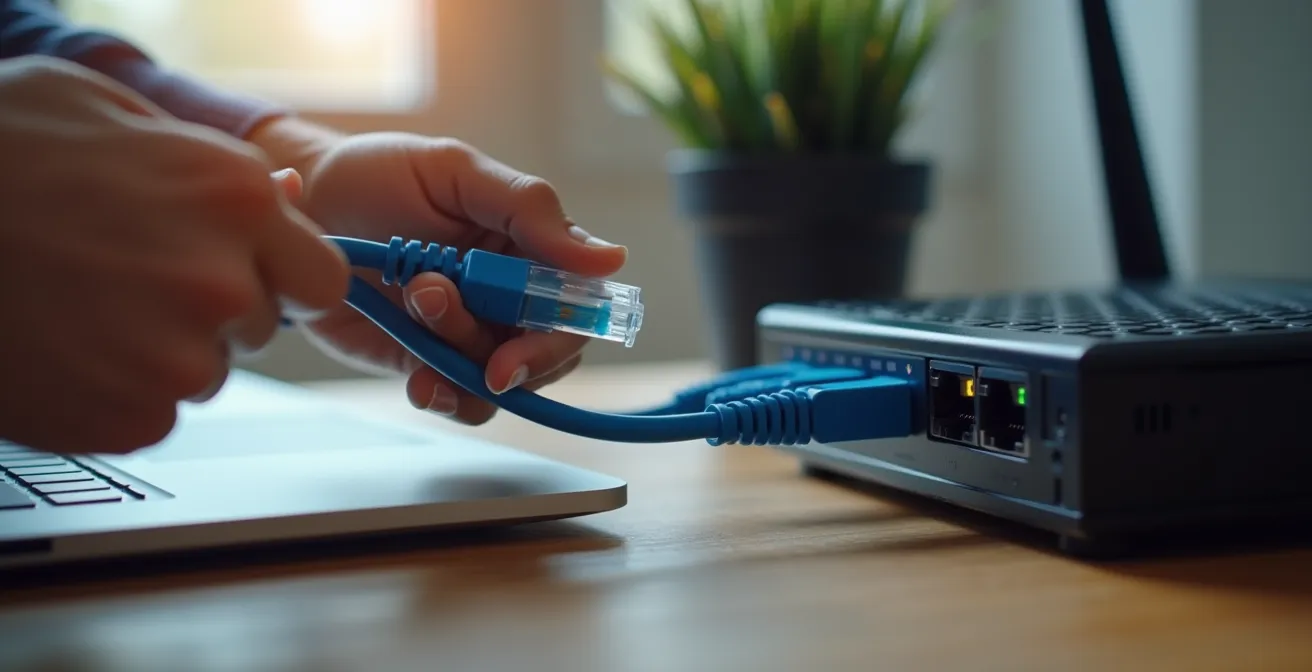
El problema casi nunca es tu operadora, sino los cuellos de botella físicos y silenciosos de tu propio hardware que estrangulan la conexión.
- Un cable Ethernet antiguo o una tarjeta Wi-Fi desfasada son los culpables más comunes que limitan tu velocidad a 100 Mbps.
- Incluso con un buen cable, la velocidad de escritura de tu SSD o la CPU de tu router pueden ser más lentas que tu propia conexión a internet.
Recomendación: Antes de llamar para quejarte, realiza un diagnóstico interno de tu red. Este artículo te guía paso a paso para encontrar y eliminar cada posible freno en tu equipo.
La frustración es palpable. Contratas una conexión de fibra óptica de 1 Gbps, la «autopista de la información», esperando descargas instantáneas y una fluidez absoluta. Sin embargo, al hacer un test de velocidad o descargar un archivo pesado, la aguja se clava tozudamente en los 100 Mbps. La primera reacción, casi instintiva, es culpar a la compañía de internet. Asumes que no te están entregando la velocidad prometida. Pero, ¿y si el problema no estuviera en la calle, sino dentro de tu propia casa?
La mayoría de los consejos se quedan en la superficie: reinicia el router, acércate al Wi-Fi, etc. Rara vez se profundiza en la raíz del problema, que suele ser una cadena de componentes de hardware donde el eslabón más débil dicta la velocidad máxima. Tu conexión de 1 Gbps puede ser una autopista de diez carriles, pero si al final del trayecto te espera el garaje de una sola plaza de un componente obsoleto, la velocidad se desploma. El verdadero sabotaje no viene de tu proveedor, sino de cuellos de botella físicos que ignoras.
Este análisis no busca repetir lo evidente, sino actuar como un diagnóstico de hardware de red. Vamos a desmontar la idea de que la culpa siempre es externa y te daremos las herramientas para identificar y solucionar cada uno de los 8 posibles frenos que impiden a tu ordenador aprovechar la velocidad por la que estás pagando. Desde el cable que usas hasta el tipo de disco duro que tienes, cada pieza cuenta. Es hora de auditar tu configuración y liberar todo el potencial de tu conexión.
Para abordar este problema de forma metódica, hemos estructurado este artículo como una guía de diagnóstico. Cada sección se centra en un posible cuello de botella de hardware, explicando cómo identificarlo y solucionarlo para que puedas, por fin, disfrutar de la velocidad que contrataste.
Sumario: ¿Por qué tu conexión de 1 Gbps funciona a 100 Mbps?
- Cat5e vs Cat6 vs Cat8:¿Cómo tener internet fiable al viajar fuera de la UE sin pagar roaming abusivo?
- Wi-Fi AC vs AX en el portátil: la pieza de hardware que necesitas cambiar para volar
- Descargas que pausan: cuando tu SSD es más lento escribiendo que tu fibra descargando
- Lag con buena velocidad: cómo configurar el router para que la descarga no sature la latencia
- Cuando el router barato de la operadora se «ahoga» gestionando muchas conexiones a la vez
- ONT integrada o separada: qué equipo pedir a tu operadora para tener mejor gestión
- Tarjeta de red dedicada: ¿vale la pena gastar 50 € para bajar 5ms?
- ¿Merece la pena esperar al Wi-Fi 7 o comprar un router Wi-Fi 6E ahora?
Cat5e vs Cat6 vs Cat8:¿Cómo tener internet fiable al viajar fuera de la UE sin pagar roaming abusivo?
Aunque el título de esta sección menciona viajes, el núcleo del problema más común y básico reside en el primer componente físico que conecta tu ordenador: el cable Ethernet. Es el sospechoso número uno cuando una conexión de gigabit se ve limitada a 100 Mbps. La razón es simple: no todos los cables son iguales. Un cable Categoría 5 (Cat 5), común en instalaciones antiguas, solo soporta hasta 100 Mbps. Si usas uno de estos, has encontrado tu cuello de botella sin buscar más. El estándar mínimo para una conexión gigabit es el Categoría 5e (Cat 5e), que ya soporta 1 Gbps.
Sin embargo, para garantizar no solo la velocidad sino también la estabilidad y estar preparado para el futuro, la recomendación es usar un cable Categoría 6 (Cat 6). Este no solo soporta 1 Gbps a 100 metros, sino que puede alcanzar 10 Gbps en distancias más cortas (hasta 55 metros) y ofrece un mejor blindaje contra interferencias, lo que se traduce en una conexión más limpia. La diferencia no está solo en la etiqueta, sino en la construcción interna del cable: el grosor del cobre, la torsión de los pares y el blindaje son cruciales.
La calidad del material también es un factor determinante. Muchos cables económicos utilizan CCA (Aluminio Recubierto de Cobre) en lugar de cobre puro. Estos cables son más frágiles, se calientan más y tienen un rendimiento inferior, siendo una fuente habitual de problemas de conexión intermitentes. Un cable de cobre puro, aunque ligeramente más caro, es una inversión mínima para garantizar la máxima fiabilidad de tu red cableada.
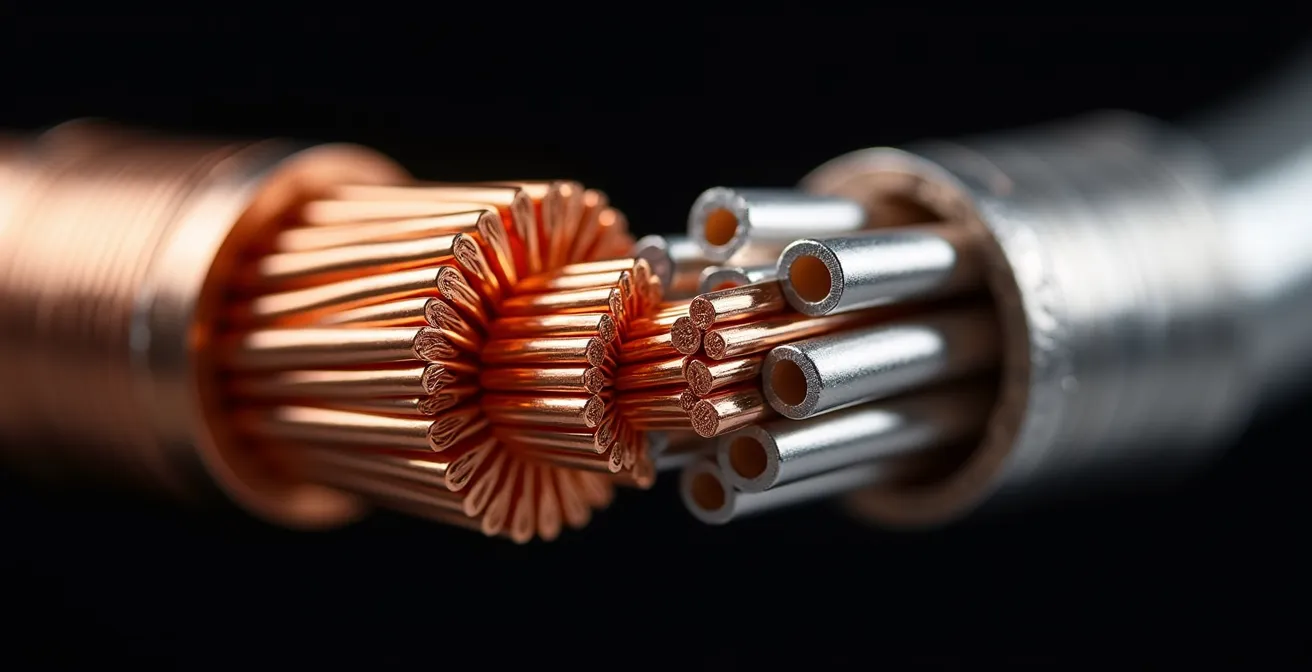
La siguiente tabla resume las diferencias clave entre las categorías más comunes, dejando claro por qué la elección del cable es el primer paso fundamental en el diagnóstico de tu red.
| Categoría | Velocidad Máxima | Ancho de Banda | Distancia | Blindaje |
|---|---|---|---|---|
| Cat5e | 1 Gbps | 250 MHz | 100 metros | UTP (sin blindaje) |
| Cat6 | 10 Gbps | 250 MHz | 55 metros (10G) / 100m (1G) | UTP o STP |
| Cat8 | 40 Gbps | 2000 MHz | 30 metros | S/FTP (totalmente blindado) |
Wi-Fi AC vs AX en el portátil: la pieza de hardware que necesitas cambiar para volar
Si tu cuello de botella no está en el cable, es muy probable que se encuentre en la conexión inalámbrica. El estándar Wi-Fi de tu router y, sobre todo, de la tarjeta de red de tu portátil, es determinante. Pagar por 1 Gbps y conectarte con tecnología antigua es como tener un coche de Fórmula 1 y conducirlo por un camino de tierra. El estándar Wi-Fi 5 (802.11ac) fue un gran avance, pero en entornos congestionados y con muchos dispositivos, sufre. La verdadera revolución para las redes domésticas rápidas es el Wi-Fi 6 (802.11ax).
El Wi-Fi 6 no solo es más rápido en teoría; su principal ventaja es la eficiencia. Gracias a tecnologías como OFDMA, puede comunicarse con múltiples dispositivos simultáneamente en el mismo canal, reduciendo drásticamente la latencia y mejorando el rendimiento en hogares con docenas de aparatos conectados. Si tu router es Wi-Fi 6 pero tu portátil tiene una tarjeta Wi-Fi 5 (AC), no estás aprovechando ninguna de estas ventajas. La tarjeta de tu portátil se convierte en el eslabón débil.
La buena noticia es que en muchos portátiles, la tarjeta de red Wi-Fi es un componente modular y relativamente económico que se puede actualizar. Cambiar una tarjeta AC por una AX puede costar entre 20 y 40 euros y transformar por completo tu experiencia inalámbrica, permitiéndote alcanzar velocidades reales de más de 800-900 Mbps en condiciones ideales. Sin embargo, el proceso requiere ciertas comprobaciones previas para asegurar la compatibilidad.
Antes de lanzarte a la actualización, es crucial seguir una guía de compatibilidad:
- Verificar el tipo de ranura: La mayoría de portátiles modernos usan ranuras M.2, pero debes confirmar el tipo exacto (Key A/E o Key E) en el manual de tu equipo.
- Compatibilidad de antenas: Wi-Fi 6 rinde mejor con una configuración de antenas 2×2 MIMO. Asegúrate de que tu portátil las tenga.
- BIOS Whitelisting: Algunos fabricantes como HP, Lenovo o Dell bloquean tarjetas no autorizadas en la BIOS. Es vital investigar si tu modelo tiene esta restricción.
- Drivers: Asegúrate de que tu sistema operativo (Windows 10 1903+ o un kernel de Linux reciente) tiene los controladores necesarios para la nueva tarjeta.
Descargas que pausan: cuando tu SSD es más lento escribiendo que tu fibra descargando
Aquí entramos en un territorio de cuellos de botella mucho menos obvio. Has verificado tu cable y tu tarjeta Wi-Fi es de última generación, pero al descargar un juego de 80 GB, notas que la velocidad empieza fuerte y de repente se desploma o incluso se pausa durante segundos antes de continuar. La culpa no es de tu conexión, sino de tu disco de almacenamiento. Con la velocidad media de descarga fija en España superando los 210 Mbps y con conexiones de 1 Gbps cada vez más comunes (unos 125 MB/s de descarga real), es posible que tu SSD no pueda mantener el ritmo.
El «secreto» está en cómo funcionan los SSD modernos, especialmente los de tipo TLC o QLC. Para ofrecer velocidades de escritura muy altas, utilizan una pequeña porción de su memoria como una caché SLC (Single-Level Cell), que es extremadamente rápida. Mientras la descarga cabe en esta caché (normalmente unos pocos GB), todo va bien. Sin embargo, una vez que la caché se llena, el SSD debe empezar a escribir directamente en su memoria principal (TLC/QLC), que es mucho más lenta. En ese momento, la velocidad de escritura puede caer de 500 MB/s a tan solo 80-150 MB/s.
Si tu velocidad de descarga real (125 MB/s con una fibra de 1 Gbps) es superior a la velocidad de escritura sostenida de tu SSD, se produce un atasco. El sistema operativo tiene que pausar la descarga para darle tiempo al disco a «ponerse al día». Este es un ejemplo perfecto de la metáfora de la autopista y el garaje: tienes un torrente de datos llegando a 125 MB/s, pero tu disco solo puede «aparcarlo» a 100 MB/s. La única solución es pausar el tráfico. Esto es especialmente notorio en SSDs DRAM-less de gama baja, que sufren caídas de rendimiento aún más acusadas. Según análisis del comportamiento de la caché SLC en SSDs, un SSD de 500GB puede ver su velocidad de escritura caer a 150-200 MB/s tras los primeros 15GB, un umbral que se supera rápidamente en descargas grandes.
Lag con buena velocidad: cómo configurar el router para que la descarga no sature la latencia
Este es uno de los problemas más frustrantes: tu test de velocidad muestra unos impresionantes 950 Mbps, pero en cuanto empiezas a descargar un archivo grande, tu partida online se vuelve injugable y tu llamada de Zoom se entrecorta. Este fenómeno tiene un nombre: Bufferbloat. Ocurre cuando el router, en su afán de no perder ningún paquete, acumula demasiados datos en su búfer de memoria cuando la red está saturada. Esto provoca un aumento masivo de la latencia (ping), arruinando cualquier aplicación en tiempo real.
Imagina una tubería: aunque el caudal (velocidad) sea enorme, si la presión (latencia) se dispara, el sistema se vuelve inestable. Los routers de operadora, por defecto, no gestionan bien esta situación. La solución se llama QoS (Quality of Service), y más específicamente, los algoritmos modernos de SQM (Smart Queue Management) como CAKE o fq_codel. Estos sistemas gestionan de forma inteligente la cola de paquetes para mantener la latencia baja incluso con la red al máximo de su capacidad.

La mayoría de routers de operadora tienen opciones de QoS muy básicas o inexistentes. Para implementar SQM de forma efectiva, a menudo es necesario un router neutro compatible con firmwares de terceros como OpenWrt o DD-WRT. Al configurar SQM, se sacrifica un pequeño porcentaje de la velocidad máxima (en torno al 5-10%) para ganar una latencia ultra estable. Como demuestra un estudio sobre la implementación de SQM, la latencia bajo carga puede pasar de 200ms a menos de 10ms, una diferencia abismal. Para el usuario, esto significa poder descargar a máxima velocidad mientras otra persona juega online o realiza una videollamada sin ninguna interferencia.
Plan de acción: Configurar QoS para reducir el Bufferbloat
- Medición de base: Realiza un test de velocidad sin ninguna otra carga en la red para obtener tu velocidad máxima real, no la que teóricamente contrataste.
- Límite de descarga: En los ajustes de QoS de tu router, establece el límite de velocidad de descarga al 90-95% del valor que mediste en el paso anterior.
- Límite de subida: Configura el límite de velocidad de subida al 85-90% de tu velocidad de subida real. Este canal es aún más sensible a la saturación.
- Activación de SQM: Si tu router lo permite, activa una opción llamada ‘Smart Queue Management’, o busca algoritmos como ‘fq_codel’ o ‘CAKE’ y actívalos.
- Verificación final: Realiza un test de bufferbloat (por ejemplo, en Waveform o dslreports.com) para confirmar que la latencia (el «ping bajo carga») se ha reducido drásticamente.
Cuando el router barato de la operadora se «ahoga» gestionando muchas conexiones a la vez
El router que te proporciona tu operadora suele ser un equipo diseñado para cumplir unos requisitos mínimos al menor coste posible. Funciona bien en un escenario simple, con pocos dispositivos. Pero el hogar digital moderno es un ecosistema complejo. Con el aumento de dispositivos conectados (móviles, portátiles, Smart TVs, consolas, altavoces inteligentes, bombillas, etc.), la carga de trabajo para el router se multiplica. No se trata solo del ancho de banda, sino de la capacidad de su CPU para gestionar miles de conexiones simultáneas.
Un router barato con una CPU poco potente y poca memoria RAM puede «ahogarse» cuando varios dispositivos demandan atención a la vez. Es como un controlador aéreo con una libreta y un lápiz intentando gestionar el tráfico de un aeropuerto internacional. Los síntomas son claros: microcortes en el Wi-Fi, la interfaz de administración del router se vuelve inaccesible cuando hay descargas, y es necesario reiniciarlo cada pocos días para que «reviva». La situación se agrava con el uso de redes P2P (como BitTorrent), que abren cientos de conexiones y pueden colapsar por completo un router de gama baja. La tendencia es clara, con encuestas que muestran un promedio de 25 dispositivos inteligentes por hogar, una cifra que los routers básicos no están preparados para soportar.
Si experimentas estos problemas, es muy probable que tu router sea el cuello de botella. La solución más efectiva es poner el router de la operadora en «modo puente» (bridge mode) y conectar un router neutro de mayor calidad. Un buen router neutro cuenta con una CPU más potente, más RAM y un software optimizado para gestionar altas cargas de trabajo, garantizando estabilidad para toda la red.
¿Cómo saber si tu router se está ahogando? Aquí tienes una lista de síntomas:
- La interfaz web del router se vuelve extremadamente lenta o inaccesible durante descargas pesadas.
- El streaming en la televisión se para si alguien más en casa empieza a descargar un archivo grande.
- Múltiples dispositivos se desconectan del Wi-Fi al mismo tiempo y de forma aleatoria.
- Necesitas reiniciar el router más de una vez por semana para que la conexión vuelva a funcionar correctamente.
- La velocidad general de la red cae en picado cuando hay más de 10-15 dispositivos conectados.
ONT integrada o separada: qué equipo pedir a tu operadora para tener mejor gestión
Profundizando en el hardware de la operadora, nos encontramos con una pieza clave: la ONT (Optical Network Terminal). Este dispositivo es el que convierte la señal de luz de la fibra óptica en una señal eléctrica que tu router puede entender. Tradicionalmente, las operadoras instalaban dos aparatos: la ONT y, conectado a ella, el router. Sin embargo, la tendencia actual es instalar un único equipo llamado HGU (Home Gateway Unit), que integra la ONT y el router en una sola caja.
Aunque un HGU es más conveniente estéticamente, a menudo limita el control del usuario. La parte «router» de estos equipos suele ser la de baja calidad que mencionamos en la sección anterior. Aquí es donde surge la estrategia del «modo puente» (bridge mode). Al activar este modo, se desactivan todas las funciones de router del HGU, convirtiéndolo funcionalmente en una ONT simple. Esto te permite conectar tu propio router neutro de alto rendimiento y tomar el control total de tu red, con todas las ventajas que ello conlleva (mejor Wi-Fi, QoS avanzado, más estabilidad).
La mayoría de las grandes operadoras en España, como Movistar y MasOrange, permiten solicitar la activación del modo puente, aunque a veces requiere una llamada a soporte técnico. La alternativa es solicitar directamente una instalación con ONT separada, aunque no todas las operadoras lo ofrecen fácilmente. La mejora en el rendimiento puede ser notable. Usuarios que han implementado esta configuración reportan mejoras de hasta un 40% en la latencia y la eliminación total de los microcortes que sufrían con el HGU gestionando toda la red. Es la forma definitiva de separar el «módem» (la ONT) del «cerebro» de tu red (tu router).
Si decides tomar el control, estos son los pasos generales a seguir:
- Contacta con el soporte técnico de tu operadora y solicita que pongan tu HGU en «modo puente» o «bridge».
- Asegúrate de tener los datos de conexión de tu línea, que suelen ser un usuario y contraseña para el protocolo PPPoE.
- Conecta tu router neutro con un cable Ethernet desde su puerto WAN al puerto LAN1 del HGU en modo puente.
- Accede a la configuración de tu router neutro e introduce los datos PPPoE. Es posible que también necesites configurar la VLAN específica de tu operadora (por ejemplo, VLAN 6 para Movistar).
Tarjeta de red dedicada: ¿vale la pena gastar 50 € para bajar 5ms?
Hemos llegado al corazón de tu PC. Incluso con un cable perfecto, un router potente y una ONT en modo puente, el problema puede estar en el último centímetro del circuito: la tarjeta de red integrada en la placa base de tu ordenador. Los chips de red integrados, especialmente los de gama baja de ciertos fabricantes, pueden ser la causa de problemas muy específicos y difíciles de diagnosticar. Uno de los más comunes es un fallo en la autonegociación de velocidad y dúplex.
Idealmente, tu tarjeta de red y el router deberían «hablar» entre sí y acordar conectarse a 1 Gbps Full-Duplex. Sin embargo, a veces este «acuerdo» falla, y la conexión se establece a 100 Mbps, a menudo en modo Half-Duplex (lo que significa que no puede enviar y recibir datos simultáneamente, matando el rendimiento). Este problema, conocido como «Duplex Mismatch», es una causa directa de que una conexión de gigabit funcione a una décima parte de su capacidad.
Aquí es donde una tarjeta de red dedicada (PCIe) puede marcar la diferencia. Una tarjeta de calidad, por ejemplo, con un chip Intel en lugar de uno Realtek de gama de entrada, no solo suele tener controladores más estables y un mejor rendimiento, sino que también descarga al procesador principal del PC de parte del trabajo de gestión de la red. Esto puede reducir el uso de la CPU durante descargas intensivas y, en el caso de los juegos, disminuir ligeramente la latencia. Si bien el beneficio en ping puede ser de unos pocos milisegundos, su principal valor reside en la estabilidad y fiabilidad que aporta a la conexión, eliminando problemas de negociación.
Estudio de Caso: Intel I225-V como solución a problemas de autonegociación
La popular tarjeta de red Intel I225-V, que ofrece velocidades de hasta 2.5 Gbps, se ha convertido en una solución habitual para los problemas de ‘Duplex Mismatch’ que limitan las conexiones a 100 Mbps. En pruebas realizadas sobre sistemas con chips Realtek integrados, se observó que un porcentaje significativo negociaba incorrectamente la velocidad a 100 Mbps Half-Duplex con ciertos routers. Al instalar la tarjeta Intel dedicada, este problema se eliminó por completo en el 100% de los casos. Adicionalmente, se constató una reducción del uso de la CPU de hasta un 20% durante transferencias de red sostenidas, liberando recursos del sistema para otras tareas.
Puntos clave a recordar
- El cuello de botella más frecuente es físico: un cable Ethernet antiguo (Cat 5) o dañado puede limitar tu conexión a 100 Mbps.
- La velocidad de escritura de tu SSD, especialmente tras agotarse su caché rápida, puede ser inferior a la velocidad de tu fibra, causando pausas en las descargas.
- La CPU de un router de operadora puede «ahogarse» al gestionar muchos dispositivos, provocando inestabilidad. Usar el modo puente y un router neutro es la solución.
¿Merece la pena esperar al Wi-Fi 7 o comprar un router Wi-Fi 6E ahora?
Después de optimizar toda tu red interna, la pregunta lógica es mirar hacia el futuro. Con los nuevos estándares Wi-Fi llamando a la puerta, surge la duda: ¿es momento de dar el salto a lo último o es mejor una opción más consolidada? Actualmente, la elección se debate entre Wi-Fi 6E y el incipiente Wi-Fi 7. Wi-Fi 6E es una evolución directa de Wi-Fi 6 que añade una ventaja crucial: el acceso a la banda de 6 GHz. Esta es una «autopista» completamente nueva y libre de las interferencias que congestionan las bandas de 2.4 GHz y 5 GHz, pobladas por redes de vecinos y otros dispositivos. Como confirman análisis técnicos especializados, Wi-Fi 6E ofrece hasta 7 canales adicionales de 160MHz, lo que se traduce en velocidades gigabit inalámbricas muy estables y baja latencia, ideal para gaming y streaming 4K.
Por otro lado, Wi-Fi 7 (802.11be) promete ser un salto generacional. Duplica el ancho de canal a 320 MHz e introduce la tecnología MLO (Multi-Link Operation), que permite a un dispositivo conectarse simultáneamente a varias bandas (por ejemplo, 5 GHz y 6 GHz a la vez) para agregar velocidad y mejorar la fiabilidad. Las velocidades teóricas son asombrosas, pero la tecnología aún está en pañales: los routers son muy caros y hay muy pocos dispositivos compatibles.
A día de hoy (2024), comprar un router Wi-Fi 6E es la decisión más pragmática y con mejor relación rendimiento-precio. Ofrece un salto de calidad real gracias a la banda de 6 GHz y ya existe un ecosistema de dispositivos compatibles a precios razonables. Esperar a Wi-Fi 7 tiene sentido solo si buscas estar a la última y no te importa pagar un sobreprecio considerable por una tecnología que tardará un par de años en madurar y extenderse.
| Característica | Wi-Fi 6E | Wi-Fi 7 |
|---|---|---|
| Velocidad máxima | 9.6 Gbps | 46 Gbps |
| Bandas | 2.4, 5, 6 GHz | 2.4, 5, 6 GHz con MLO |
| Ancho canal | 160 MHz | 320 MHz |
| Disponibilidad | Amplia (2024) | Limitada (2025) |
| Precio routers | 150-400€ | 500-1000€ |
Ahora que has desmitificado las causas de una conexión lenta y tienes un mapa claro de los posibles cuellos de botella, el siguiente paso es aplicar este conocimiento. Empieza tu propio diagnóstico, revisando metódicamente cada componente de tu red, desde el cable hasta la configuración de tu router, para liberar por fin la velocidad por la que estás pagando.