Contrariamente a lo que piensas, tus 600 Mb de fibra no son el problema de los cortes en Zoom; la verdadera culpable es la inestabilidad de tu red Wi-Fi.
- La velocidad contratada no garantiza baja latencia ni ausencia de microcortes, factores críticos para las videollamadas.
- Las interferencias del vecino, la mala ubicación del router y equipos inadecuados son las causas más comunes de la inestabilidad.
Recomendación: Deja de reclamar más velocidad a tu operadora y empieza a diagnosticar la salud de tu red interna con herramientas técnicas.
Pagas por una conexión de fibra de 600 Mb. En el test de velocidad, la aguja marca cifras espectaculares que confirman tu inversión. Pero llega la reunión importante en Teams o Zoom y, de repente, tu imagen se congela, el audio se entrecorta y aparece el temido mensaje: «Su conexión de red es inestable». La frustración es inmediata y la primera reacción es casi siempre la misma: culpar a la compañía de internet, reiniciar el router por enésima vez o, peor aún, plantearse contratar una tarifa todavía más rápida.
Pero, ¿y si te dijera que esa velocidad es casi irrelevante para la calidad de una videollamada? Como instalador de redes domésticas, veo este error de diagnóstico a diario. El problema no está en la «autovía» de datos que llega a tu casa, sino en los «caminos de tierra» que tienes dentro de ella. Las videollamadas no necesitan un gran ancho de banda, pero son extremadamente sensibles a dos factores que los tests de velocidad ignoran: la latencia (el tiempo de respuesta) y el jitter (la variación de esa latencia). La inestabilidad en estos dos parámetros es la que provoca los microcortes.
La verdadera clave no es la velocidad bruta, sino la salud y estabilidad de tu red local. Pensar que más megas solucionarán los cortes es como intentar apagar un fuego con gasolina. La solución real es mucho más técnica y, afortunadamente, está a tu alcance. Debes dejar de ser un usuario pasivo y convertirte en un diagnosticador activo de tu propia red.
En este artículo, vamos a ponernos el mono de trabajo. Te guiaré paso a paso para que aprendas a pensar como un técnico. Analizaremos desde la colocación física del router hasta la elección del equipamiento adecuado, pasando por la optimización de los canales Wi-Fi. Descubrirás cómo identificar los verdaderos puntos de fricción en tu hogar y aplicarás soluciones técnicas que sí funcionan, para que tus 600 Mb rindan al máximo donde más lo necesitas: en tu trabajo.
A continuación, desglosaremos los puntos críticos que debes revisar para transformar tu conexión inestable en una herramienta de trabajo robusta y fiable. El siguiente sumario te guiará a través de cada paso del diagnóstico.
Sumario: Diagnóstico técnico para optimizar tu fibra en videollamadas
- Dónde colocar el router en una casa de 2 plantas para evitar zonas muertas
- Wi-Fi vs Cable Ethernet: cuánto pierdes realmente al trabajar sin cables
- Repetidor barato o red Mesh: cuál soluciona definitivamente los cortes en la cocina
- Cómo cambiar el canal del router para evitar que el Wi-Fi del vecino te frene
- Qué datos necesitas para que tu compañía de internet admita un fallo de línea
- ONT integrada o separada: qué equipo pedir a tu operadora para tener mejor gestión
- Usar dos bandas a la vez: la tecnología revolucionaria que acaba con la congestión
- ¿Por qué tu instalación de fibra es tan delicada y cómo evitar romperla al limpiar?
Dónde colocar el router en una casa de 2 plantas para evitar zonas muertas
El primer error, y el más común, es tratar el router como un aparato feo que hay que esconder. Meterlo en un armario, detrás de la televisión o en un rincón alejado del recibidor es el camino más rápido para crear «zonas muertas» de Wi-Fi. Las señales de radiofrecuencia son ondas físicas que se degradan al atravesar obstáculos, especialmente muros gruesos, forjados de hormigón o grandes masas de agua (como un acuario o incluso tu propio cuerpo). En una vivienda de varias plantas, la ubicación es el factor más crítico para la cobertura.
La regla de oro es simple: el router debe estar en una posición céntrica, elevada y lo más despejada posible. En una casa de dos pisos, un punto estratégico suele ser la zona de la escalera. Al estar en el centro y comunicar verticalmente ambas plantas, permite que la señal se distribuya de forma más homogénea. Si tienes antenas externas orientables, no las pongas todas en vertical. Coloca una en vertical y otra en horizontal; esto ayuda a que las ondas de radio se propaguen en diferentes polarizaciones, mejorando la recepción en dispositivos que se usan en distintas orientaciones, como móviles o tabletas.
Caso real: Optimización WiFi en vivienda de dos plantas
Un usuario que teletrabajaba desde un despacho en el segundo piso sufría cortes constantes en sus videollamadas. Su router estaba en la planta baja, dentro de un armario del salón. Tras usar una app como WiFi Analyzer, identificó que el forjado de hormigón armado del techo actuaba como una barrera casi impenetrable. La solución fue tan sencilla como reubicar el router a la zona central de la casa, junto a la escalera. El resultado fue una mejora del 70% en la intensidad de la señal en el segundo piso, eliminando por completo las interrupciones durante las reuniones.
Antes de invertir en nuevo hardware, agota las posibilidades de la optimización física. Un simple cambio de ubicación puede suponer la diferencia entre una conexión inusable y una red perfectamente funcional, sin gastar un solo euro. Es el primer paso de cualquier técnico y debería ser el tuyo también.
Wi-Fi vs Cable Ethernet: cuánto pierdes realmente al trabajar sin cables
La comodidad del Wi-Fi es innegable, pero para un puesto de trabajo donde la estabilidad es crítica, es una solución de compromiso. La velocidad que anuncian los routers (1200, 1800, 3000 Mbps…) es un valor teórico máximo, compartido entre todos los dispositivos y muy susceptible a interferencias. Lo que realmente importa para las videollamadas no es ese pico de velocidad, sino la latencia y la pérdida de paquetes. Y en esa batalla, el cable Ethernet gana por goleada.
Una conexión por cable es un circuito físico y exclusivo para tu ordenador. Esto elimina prácticamente todas las variables que afectan al Wi-Fi: no hay interferencias de los vecinos, no hay microcortes al moverte, y la latencia es mínima y constante. Por el contrario, el Wi-Fi es un medio compartido y caótico. Tu señal compite con las de tus vecinos, con las del microondas, con los monitores de bebé y otros aparatos. Esto introduce variabilidad (jitter) y pérdida de paquetes, los dos grandes enemigos de Zoom y Teams. Según diversos estudios recientes que demuestran que la latencia puede variar drásticamente, la diferencia es abismal: puedes pasar de 5ms de ping estables por cable a picos de 20-80ms por Wi-Fi, suficientes para congelar una llamada.
La siguiente tabla, basada en datos técnicos, ilustra de forma clara por qué el cable es la opción profesional. Fíjate no solo en la velocidad, sino en la latencia, el jitter y la pérdida de paquetes.
| Característica | Cable Ethernet | WiFi 2.4GHz | WiFi 5GHz |
|---|---|---|---|
| Velocidad máxima real | 1000 Mbps | 100-150 Mbps | 400-600 Mbps |
| Latencia promedio | 1-5ms | 20-80ms | 10-40ms |
| Jitter (fluctuación) | <1ms | 5-20ms | 2-10ms |
| Pérdida de paquetes | 0% | 1-3% | 0.5-2% |
| Estabilidad en videollamadas | Excelente | Regular | Buena |
Como puedes ver, aunque la banda de 5GHz mejora notablemente el rendimiento del Wi-Fi, sigue sin poder competir con la estabilidad y fiabilidad absolutas de una conexión por cable. Si tu trabajo depende de videollamadas sin cortes, la recomendación técnica es clara: siempre que sea posible, conecta tu ordenador principal por cable Ethernet. Reserva el Wi-Fi para dispositivos móviles y tareas menos críticas.
Repetidor barato o red Mesh: cuál soluciona definitivamente los cortes en la cocina
Cuando la reubicación del router no es suficiente para cubrir toda la casa, la primera idea suele ser comprar un repetidor Wi-Fi barato. Es un error. Un repetidor tradicional funciona como un «loro»: escucha la señal del router principal y la repite más lejos. El problema es que, por su naturaleza, crea una segunda red Wi-Fi (a menudo con el sufijo `_EXT`) y, lo más importante, reduce el ancho de banda a la mitad, ya que tiene que usar la misma antena para recibir y retransmitir la señal.
Esto genera dos problemas graves para las videollamadas. Primero, la pérdida de rendimiento. Segundo, y más crítico, el `handover` o traspaso. Cuando te mueves por casa (por ejemplo, de la oficina a la cocina), tu dispositivo tiene que desconectarse de la red principal y conectarse a la del repetidor. Ese micro-segundo de desconexión es suficiente para cortar una llamada de Zoom. Por eso, un repetidor es una solución de baja calidad, aceptable para navegar, pero nefasta para el trabajo en tiempo real.
Caso de implementación: Del repetidor fallido a la red Mesh estable
Un usuario con problemas de cobertura en la cocina y el jardín probó primero con un repetidor de 30€. El resultado: la velocidad se dividía a la mitad y las videollamadas se cortaban cada vez que se movía entre la zona de cobertura del router y la del repetidor. Frustrado, invirtió en un sistema de red Mesh de dos nodos. Al implementar esta solución, con un nodo conectado al router principal y otro en un punto intermedio, consiguió cobertura total y estable en toda la vivienda. La red Mesh gestiona el `handover` de forma inteligente y transparente, manteniendo las videollamadas activas y sin cortes al desplazarse por la casa, ya que todos los nodos operan bajo un único nombre de red (SSID).
Una red en malla (Mesh) es una solución tecnológicamente superior. En lugar de simples repetidores, consta de varios nodos inteligentes que se comunican entre sí para crear una única red Wi-Fi que cubre toda la casa. El sistema gestiona automáticamente a qué nodo se conecta tu dispositivo para ofrecer siempre la mejor señal, sin cortes ni cambios de red. Aunque la inversión inicial es mayor, una red Mesh es la solución definitiva y profesional para eliminar las zonas muertas y garantizar la estabilidad en viviendas grandes o con una arquitectura compleja.
Cómo cambiar el canal del router para evitar que el Wi-Fi del vecino te frene
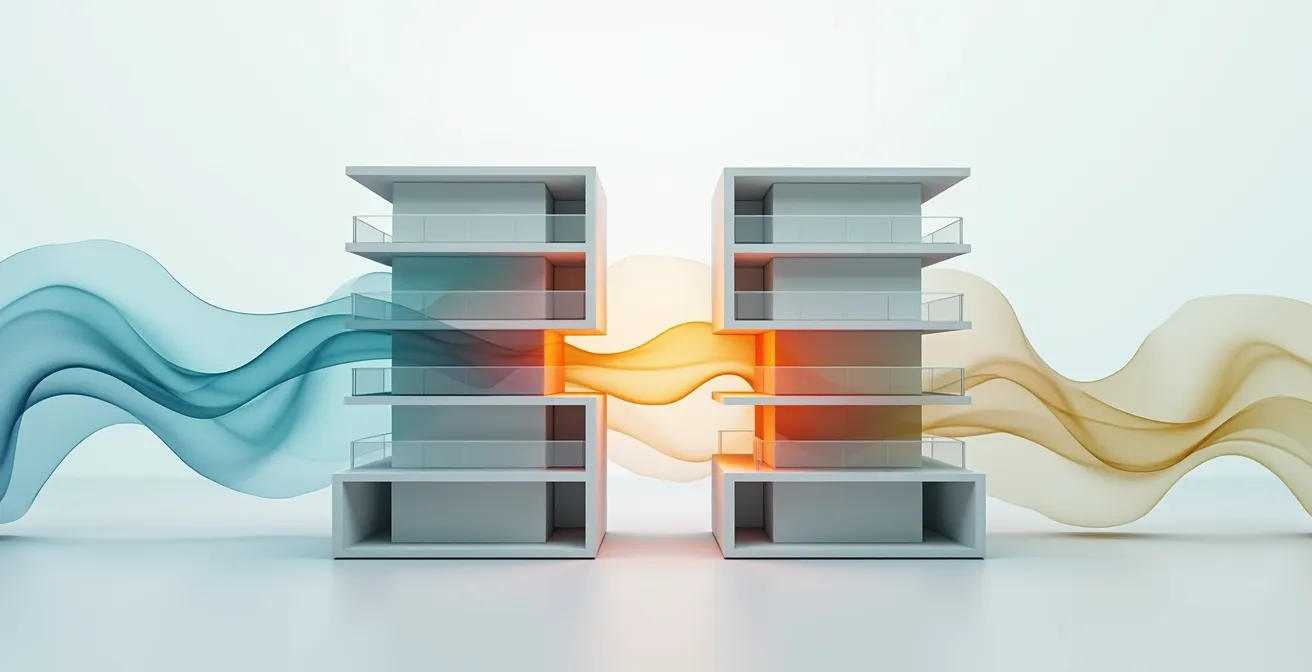
Imagina que tu Wi-Fi es una emisora de radio. Si tú y todos tus vecinos intentáis emitir en la misma frecuencia (canal), se produce un caos de interferencias que degrada la señal de todos. Esto es exactamente lo que ocurre en la mayoría de edificios de apartamentos, donde docenas de redes Wi-Fi compiten en un espacio radioeléctrico muy limitado. Por defecto, los routers suelen seleccionar un canal automáticamente, pero no siempre eligen el más óptimo. Aprender a seleccionar manualmente un canal menos congestionado es una de las optimizaciones más efectivas que puedes realizar.
La banda de 2.4 GHz, la más antigua y con mayor alcance, es también la más saturada. En Europa, según la normativa de telecomunicaciones, dispone de 13 canales, pero solo tres de ellos (el 1, el 6 y el 11) no se solapan entre sí. Esto significa que si tu vecino usa el canal 4 y tú el 5, estáis interfiriendo. La banda de 5 GHz, en cambio, ofrece muchos más canales y, lo más importante, no se solapan, lo que reduce drásticamente las interferencias.
Para identificar el mejor canal, necesitas una herramienta de análisis. Apps como WiFi Analyzer para Android o las herramientas integradas en Windows/macOS te mostrarán un mapa de todas las redes a tu alcance y los canales que están utilizando. Tu objetivo es encontrar el canal (1, 6 u 11 en 2.4 GHz) que esté más libre. Una vez identificado, solo tienes que acceder a la configuración de tu router (normalmente en la dirección 192.168.1.1) y cambiarlo manualmente. Para tareas críticas como el teletrabajo, una buena estrategia es forzar la conexión de tu ordenador a la red de 5 GHz, que es más rápida y limpia, y dejar la de 2.4 GHz para dispositivos menos importantes (IoT, móviles, etc.).
Qué datos necesitas para que tu compañía de internet admita un fallo de línea
Has optimizado la ubicación, te has conectado por cable y has cambiado el canal, pero los problemas persisten. Ahora sí es el momento de considerar un fallo en la línea externa. Sin embargo, llamar al servicio técnico y decir «internet me va lento» es inútil. El operador de primer nivel seguirá un guion básico y, si el test de velocidad da bien, cerrará la incidencia. Para que te tomen en serio y escalen tu caso a un técnico de red, necesitas presentar pruebas objetivas y documentadas.
Debes actuar como un perito, recopilando datos que demuestren inestabilidad, no lentitud. Herramientas como `ping` y `tracert` (disponibles en cualquier ordenador) son tus mejores aliadas. Un `ping` sostenido a un servidor fiable (como 8.8.8.8 de Google) te mostrará la latencia en tiempo real y, lo más importante, si hay pérdida de paquetes (`Request timed out`). Un `tracert` te enseñará la ruta que siguen tus datos y si algún salto intermedio (un router de tu operadora) tiene una latencia anormalmente alta. Guardar capturas de pantalla de estos tests, especialmente durante las horas en que sufres los problemas, es una prueba irrefutable.
El gráfico que muestra picos de latencia o pérdida de paquetes a horas específicas es una prueba irrefutable para el servicio técnico
– Comunidad técnica Movistar, Foro oficial de soporte Movistar
Además de estas pruebas, acceder a la configuración avanzada de tu router puede darte la prueba definitiva: el valor de potencia óptica (Rx Power). Si este valor está fuera de los rangos óptimos (normalmente entre -18 dBm y -27 dBm), indica un problema físico en la fibra que llega a tu casa. Con un dosier que incluya gráficos de latencia, informes de `tracert` y capturas del nivel de señal óptica, el operador no podrá ignorar tu reclamación.
Tu plan de acción para reclamar con pruebas:
- Monitoriza la latencia: Ejecuta el comando `ping -t 8.8.8.8` en la consola de tu PC durante 15 minutos mientras experimentas problemas y haz captura de los resultados, buscando picos altos o mensajes de «Tiempo de espera agotado».
- Traza la ruta: Realiza un `tracert google.com` para identificar en qué punto de la red de tu operador se está produciendo un aumento significativo de la latencia (saltos problemáticos).
- Genera informes visuales: Utiliza herramientas como PingPlotter o WinMTR para crear gráficos de latencia y pérdida de paquetes a lo largo de varias horas. Un gráfico vale más que mil palabras.
- Comprueba la señal óptica: Accede a la configuración de tu router (192.168.1.1) y busca en el apartado de estado de la conexión WAN o Fibra los valores de potencia óptica (Rx Power). Haz una captura si están fuera del rango normal.
- Documenta todo: Guarda todas las capturas de pantalla, informes y logs del router en una carpeta, anotando siempre la fecha y la hora exactas de cada prueba. Este será tu kit de argumentación técnica.
ONT integrada o separada: qué equipo pedir a tu operadora para tener mejor gestión
El equipo que te instala la operadora no es solo un router. En las instalaciones de fibra, hay dos componentes clave: la ONT (Terminal de Red Óptica), que convierte la señal de luz de la fibra en una señal eléctrica, y el router, que gestiona la red de tu casa. Durante años, estos eran dos aparatos separados. Hoy, la mayoría de operadoras instalan un equipo «todo en uno» (a menudo llamado HGU o router Livebox) que integra ONT y router en una sola caja.
Esta solución integrada es cómoda para el operador y para el usuario básico, pero es una «caja negra» que limita enormemente tu control. Si eres un teletrabajador o un usuario avanzado, solicitar una instalación con ONT y router por separado te da una libertad fundamental: la de poder sustituir el router de la operadora (casi siempre de calidad mediocre) por un router neutro de alto rendimiento de tu elección. Esto te abre la puerta a un mundo de funciones avanzadas que pueden solucionar de raíz los problemas de las videollamadas, como el QoS adaptativo, que prioriza automáticamente el tráfico de Zoom o Teams por encima de las descargas o el streaming.
A continuación, se comparan las dos configuraciones para que entiendas las implicaciones de cada una. La elección depende de tu perfil: comodidad y soporte unificado frente a control y rendimiento máximo.
| Aspecto | ONT Integrada | ONT Separada |
|---|---|---|
| Libertad de router | Limitada al equipo del operador | Total: cualquier router neutro |
| Funciones avanzadas | Básicas | QoS adaptativo, WiFi 6/7, gestión pro |
| Soporte técnico | Unificado con operadora | Requiere conocimientos propios |
| Configuración VLANs | Automática | Manual (TV, VoIP) |
| Modo bridge disponible | Depende del operador | No necesario |
| Coste inicial | 0€ (incluido) | 150-300€ router neutro |
Caso real: Migración a ONT separada para teletrabajo intensivo
Un usuario con el router HGU de su operadora sufría microcortes constantes en videollamadas a pesar de tener una conexión simétrica de 1 Gbps. Solicitó a su compañía que le sustituyeran el equipo por una ONT separada. Tras ello, instaló un router neutro Fritz!Box. El resultado fue inmediato: eliminación total de los microcortes, una latencia que se redujo de 15ms a solo 3ms y la posibilidad de usar el QoS adaptativo para priorizar el tráfico de su portátil de trabajo. La inversión en el router se amortizó, según él, en dos meses de productividad sin frustraciones.
Usar dos bandas a la vez: la tecnología revolucionaria que acaba con la congestión
Hasta ahora, nuestros dispositivos se conectan a una sola banda Wi-Fi a la vez: o a la de 2.4 GHz, o a la de 5 GHz, o a la más reciente de 6 GHz. Si la banda a la que estás conectado se congestiona, tu conexión sufre. Pero el futuro del Wi-Fi, que ya está aquí con el estándar Wi-Fi 7, va a cambiar esto radicalmente gracias a una tecnología llamada Operación Multi-Enlace (MLO).
MLO permite que un dispositivo se conecte y transmita datos a través de múltiples bandas y canales simultáneamente. Es como si en lugar de tener un solo carril para ir al trabajo, pudieras usar tres autopistas a la vez, eligiendo en cada instante el tramo menos congestionado de cada una. Esto no solo aumenta drásticamente la velocidad teórica, sino que, más importante para las videollamadas, reduce la latencia de forma espectacular y aumenta la fiabilidad. Si la banda de 5 GHz sufre una interferencia puntual del radar de un aeropuerto cercano, MLO puede desviar el tráfico instantáneamente a la banda de 6 GHz sin que tú notes absolutamente nada. Las especificaciones técnicas del estándar WiFi 7 prometen una reducción de hasta el 75% en la latencia gracias a MLO.

Aunque los routers y dispositivos Wi-Fi 7 aún no están extendidos, ya existen soluciones que emulan este principio de «multi-conexión» para mejorar la robustez:
- Dual-WAN Failover: Algunos routers avanzados permiten conectar dos fuentes de internet (por ejemplo, tu fibra y un módem 4G/5G) y cambiar automáticamente a la segunda si la primera falla.
- Routers Tri-Banda: Utilizan una tercera banda de 5 GHz dedicada exclusivamente a la comunicación entre los nodos de una red Mesh (backhaul), liberando las otras dos para tus dispositivos.
- Separación de redes: Configurar redes separadas para diferentes tipos de dispositivos (trabajo en 5/6 GHz, domótica en 2.4 GHz) para evitar que se estorben entre sí.
- Agregación de enlaces (Link Aggregation): Si tu router y tu NAS lo soportan, puedes usar dos puertos Ethernet como si fueran uno solo, duplicando el ancho de banda y la redundancia.
La tendencia es clara: el futuro de las redes domésticas de alto rendimiento pasa por la redundancia y el uso simultáneo de múltiples vías de comunicación para garantizar una conexión a prueba de fallos.
A retener
- La latencia y el jitter, no la velocidad, son los factores críticos que determinan la calidad de una videollamada.
- Una red Mesh es tecnológicamente superior a un repetidor barato, ya que crea una red única y gestiona el traspaso de dispositivos sin cortes.
- Para reclamar eficazmente a tu operadora, debes presentar pruebas técnicas como tests de `ping`, `tracert` y los niveles de potencia óptica de tu línea.
¿Por qué tu instalación de fibra es tan delicada y cómo evitar romperla al limpiar?
La fibra óptica es una maravilla tecnológica capaz de transmitir datos a la velocidad de la luz, pero también es un material extremadamente frágil. A diferencia del viejo cable de cobre, el cable de fibra que llega a tu casa contiene en su interior filamentos de vidrio o plástico muy finos. Para que te hagas una idea, las especificaciones de los fabricantes de fibra óptica indican que el núcleo de vidrio de la fibra es hasta 8 veces más fino que un cabello humano, con un diámetro de apenas 8 a 10 micrómetros. Una torsión excesiva, un pisotón o un doblez demasiado pronunciado pueden quebrar ese núcleo y cortar tu conexión por completo.
El cable amarillo o blanco que ves en la pared no es un simple cable eléctrico. Tratarlo sin cuidado durante la limpieza o una mudanza es la causa más frecuente de averías que requieren la visita de un técnico. Hay tres puntos especialmente críticos en tu instalación: la roseta óptica de la pared donde termina la instalación exterior, el latiguillo (el cable fino que va de la roseta a la ONT/router) y el conector de entrada al equipo. Una simple doblez del latiguillo en un radio inferior al de una moneda de dos euros puede ser suficiente para provocar una atenuación de la señal que cause microcortes, o directamente una rotura.
La prevención es la mejor herramienta. Trata el cableado de fibra con el mismo cuidado que tratarías un objeto de cristal. Protegerlo de tirones, dobleces y pisotones te ahorrará muchos dolores de cabeza y esperas al servicio técnico. Aquí tienes unas reglas de oro que todo usuario debería seguir:
- Nunca dobles el cable en un ángulo agudo. El radio de curvatura mínimo debe ser similar al de una moneda de 2 euros.
- Manipula siempre desde el conector. Para enchufar o desenchufar, tira del cuerpo de plástico del conector, nunca del cable.
- Protege el recorrido. Evita pasar el cable por el suelo en zonas de paso. Si no hay más remedio, usa una canaleta protectora.
- Marca el cable. Usa cinta de color o etiquetas para que el cable de fibra sea bien visible y nadie lo pise o enganche con la aspiradora por accidente.
- Ten un repuesto. Un latiguillo de fibra de repuesto es una inversión mínima (15-20€) que te puede salvar de estar días sin conexión si el original se rompe.
Comprender la fragilidad de la instalación es el último paso para tener un control total sobre tu red. Una infraestructura interna cuidada es la base sobre la que se asienta toda la optimización que hemos visto.
Deja de ser una víctima de los microcortes y de culpar injustamente a tu operadora. Empieza hoy mismo a auditar tu red doméstica con las herramientas y conocimientos que has adquirido. Toma el control de tu conexión y consigue por fin un teletrabajo estable, productivo y sin interrupciones.